Как перевести документ Word в PDF онлайн
 Word в PDF
PDF открывается одинаково на любом устройстве и не «съезжает», как это бывает с документами Word в чужой программе. Поэтому резюме, заявления и договоры отправляют именно в PDF. Инструмент конвертирует файлы DOC, DOCX, ODT и RTF с сохранением шрифтов, таблиц и картинок.
Шаг 1. Откройте инструмент и добавьте документ
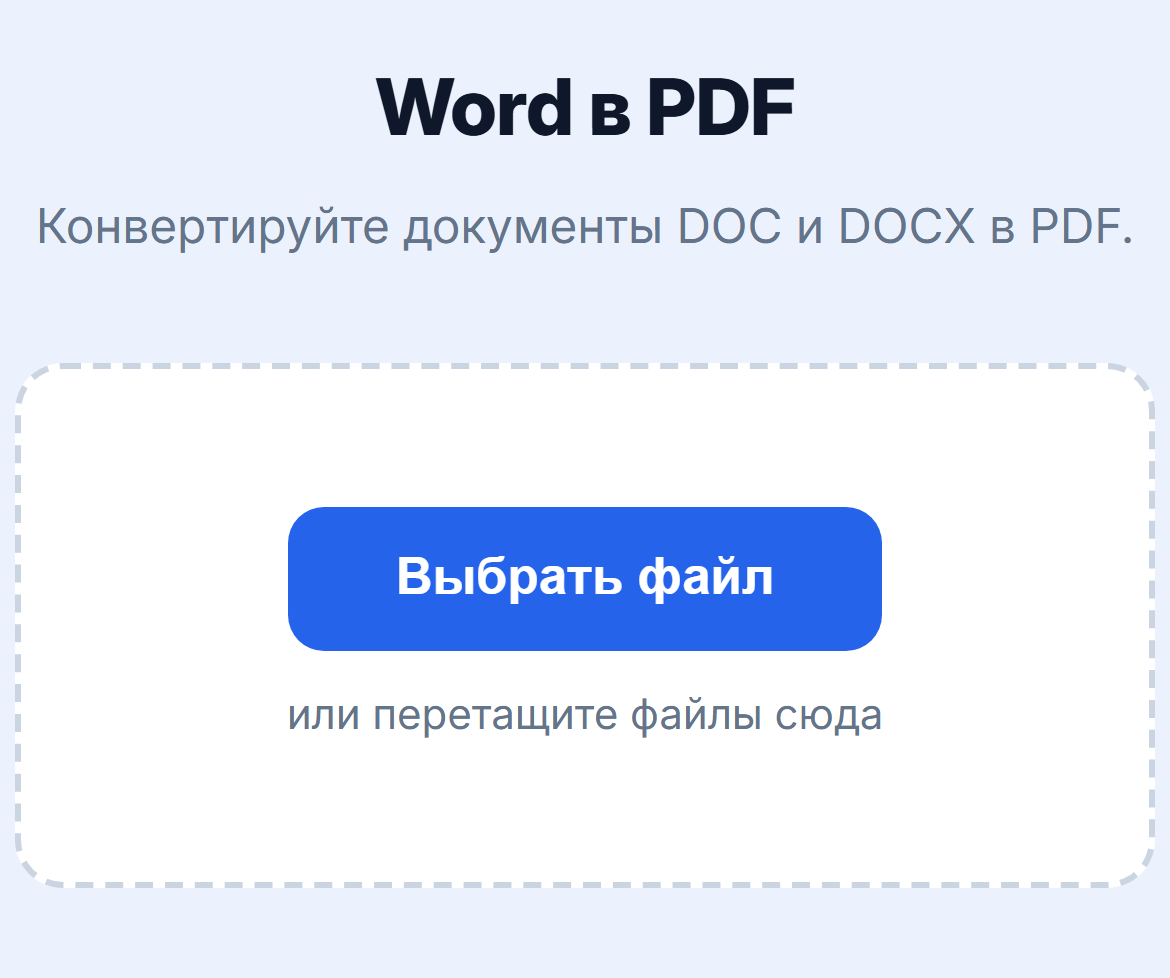
Зайдите на страницу Word в PDF. Нажмите Выбрать файл или просто перетащите документ в пунктирную область.

Шаг 2. Проверьте файл
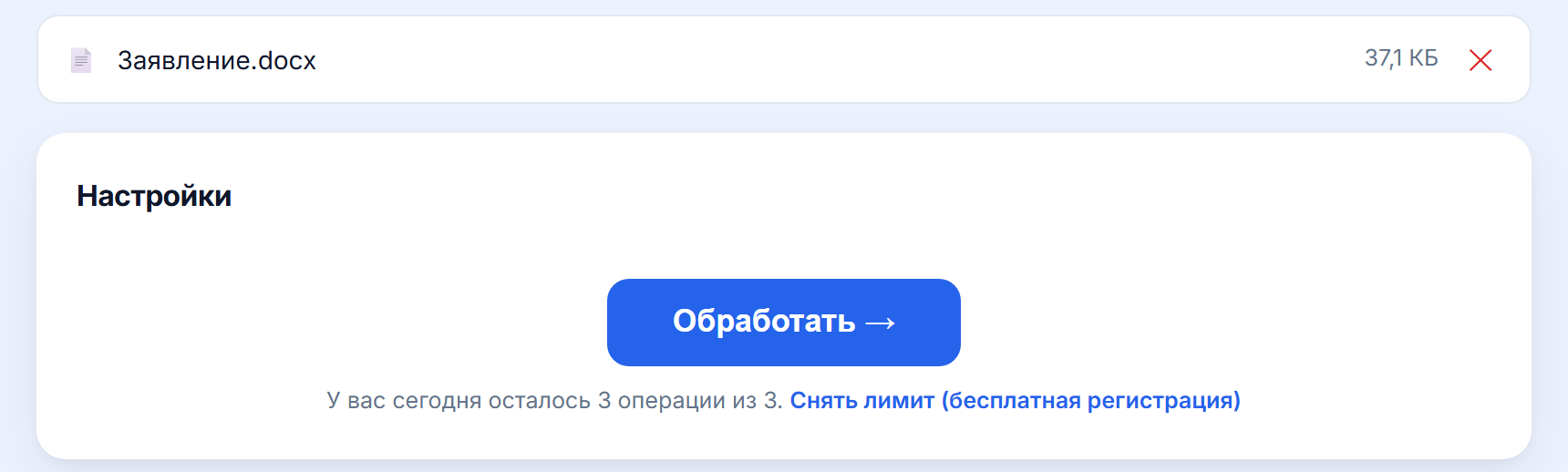
У этого инструмента нет настроек: после загрузки файл появится в списке, а под ним сразу кнопка Обработать. Крестик справа убирает файл, если выбрали не тот.
Шаг 3. Нажмите «Обработать»
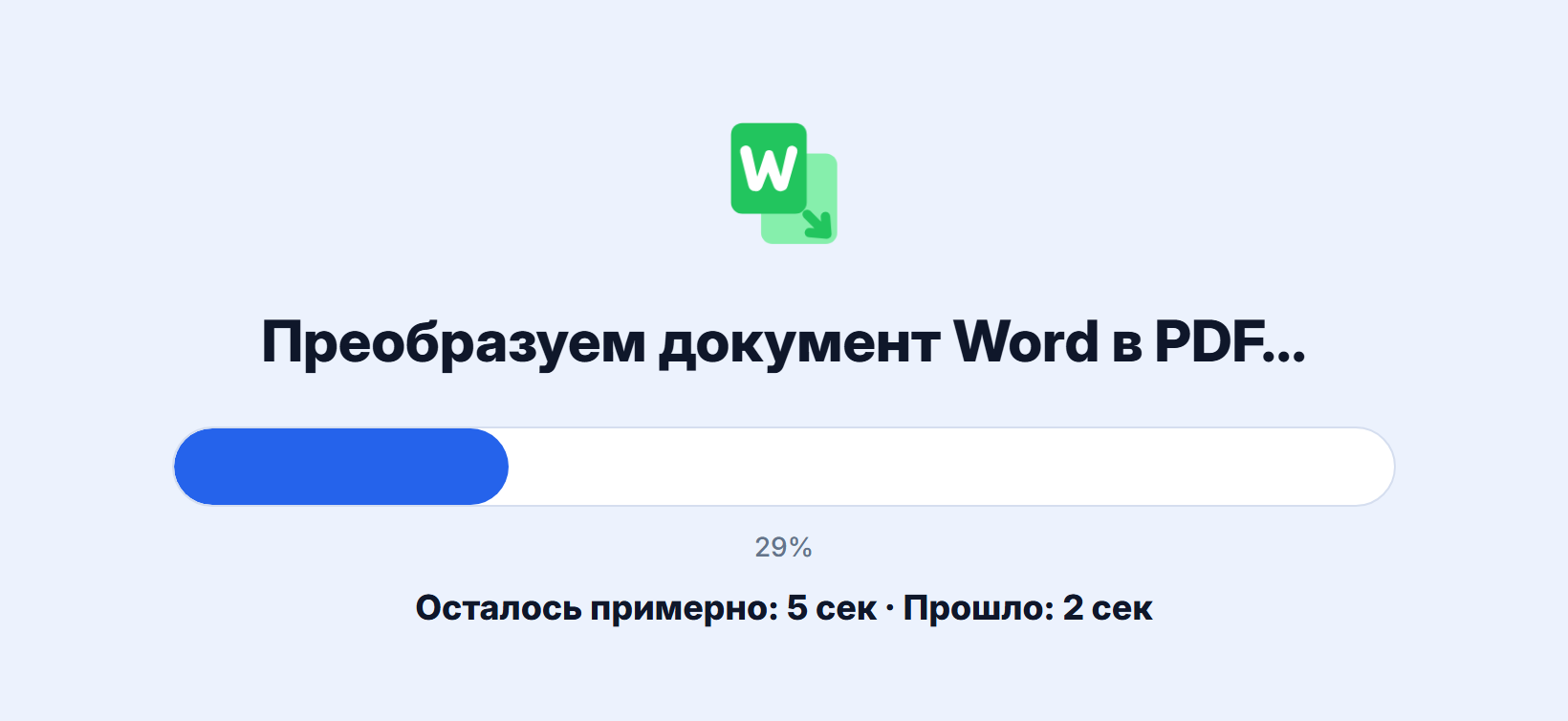
Обработка занимает несколько секунд: на экране идёт анимация и полоса прогресса. Страницу закрывать не нужно.
Шаг 4. Скачайте результат
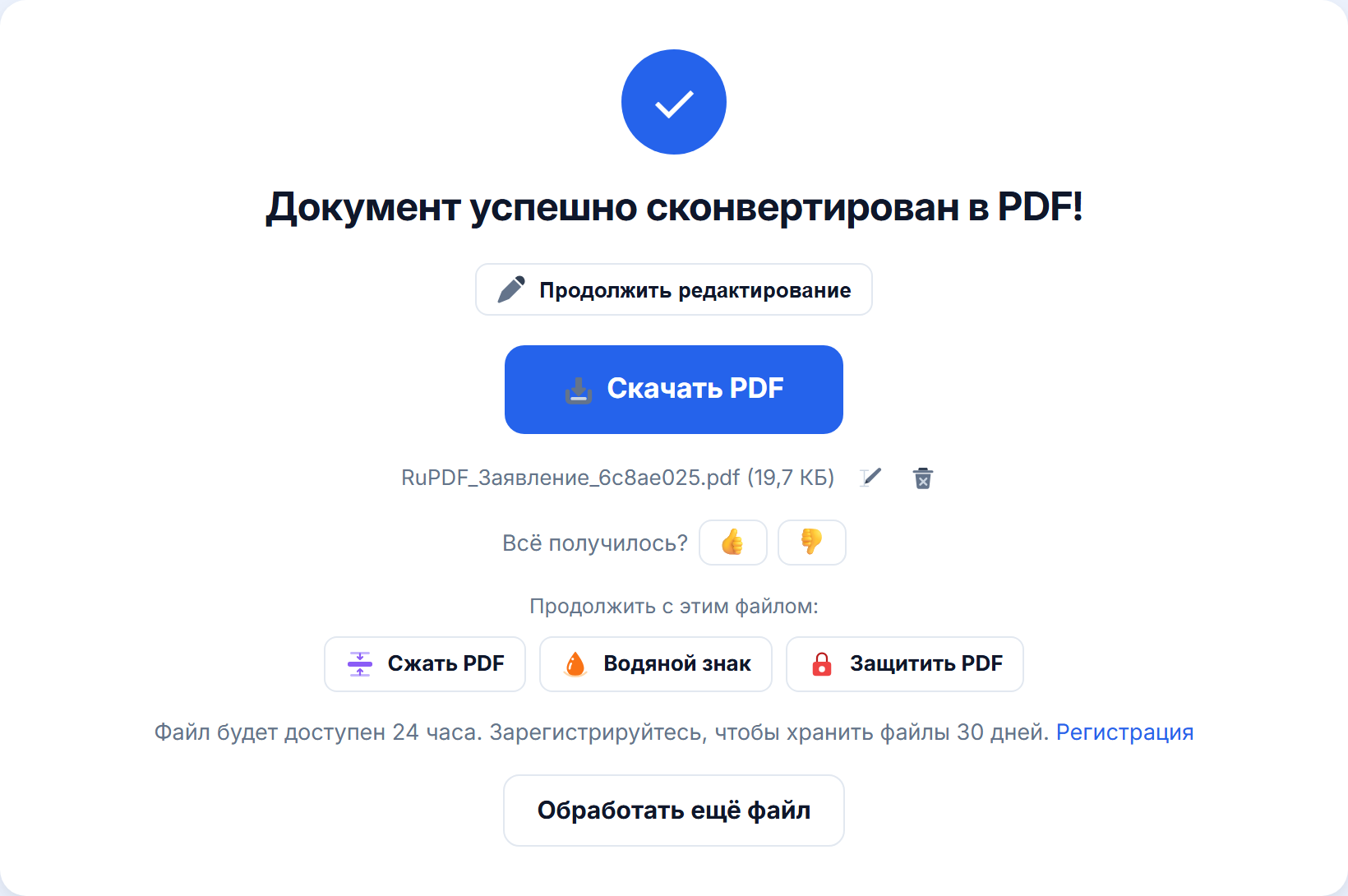
Когда всё готово, нажмите Скачать PDF. Разметка, нумерация страниц и картинки сохраняются такими же, как при печати из Word. Значок карандаша рядом с именем файла позволяет переименовать результат перед скачиванием. Кнопки «Продолжить с этим файлом» сразу передают результат в другой инструмент, например сжать его или поставить водяной знак.
Полезно знать
- Если в документе использован редкий шрифт, которого нет на сервере, он будет заменён похожим. Стандартные Times New Roman, Arial, Calibri переносятся без изменений.
- Несколько документов Word можно сразу собрать в один PDF инструментом Объединить PDF: он принимает файлы Word напрямую.
- Без регистрации доступно 3 операции в сутки и файлы до 100 МБ. Бесплатная регистрация снимает это ограничение и поднимает лимит размера до 500 МБ.
- Результат хранится 24 часа для гостей и 30 дней для зарегистрированных пользователей, потом удаляется автоматически. Исходный файл при обработке не меняется.
PDF открывается одинаково на любом устройстве и не «съезжает», как это бывает с документами Word в чужой программе. Поэтому резюме, заявления и договоры отправляют именно в PDF. Инструмент конвертирует файлы DOC, DOCX, ODT и RTF с сохранением шрифтов, таблиц и картинок.
Шаг 1. Откройте инструмент и добавьте документ
Зайдите на страницу Word в PDF. Нажмите Выбрать файл. Телефон предложит выбрать документ из файлов, облака или недавних загрузок.
Шаг 2. Проверьте файл
У этого инструмента нет настроек: после загрузки файл появится в списке, а под ним сразу кнопка Обработать. Крестик справа убирает файл, если выбрали не тот.
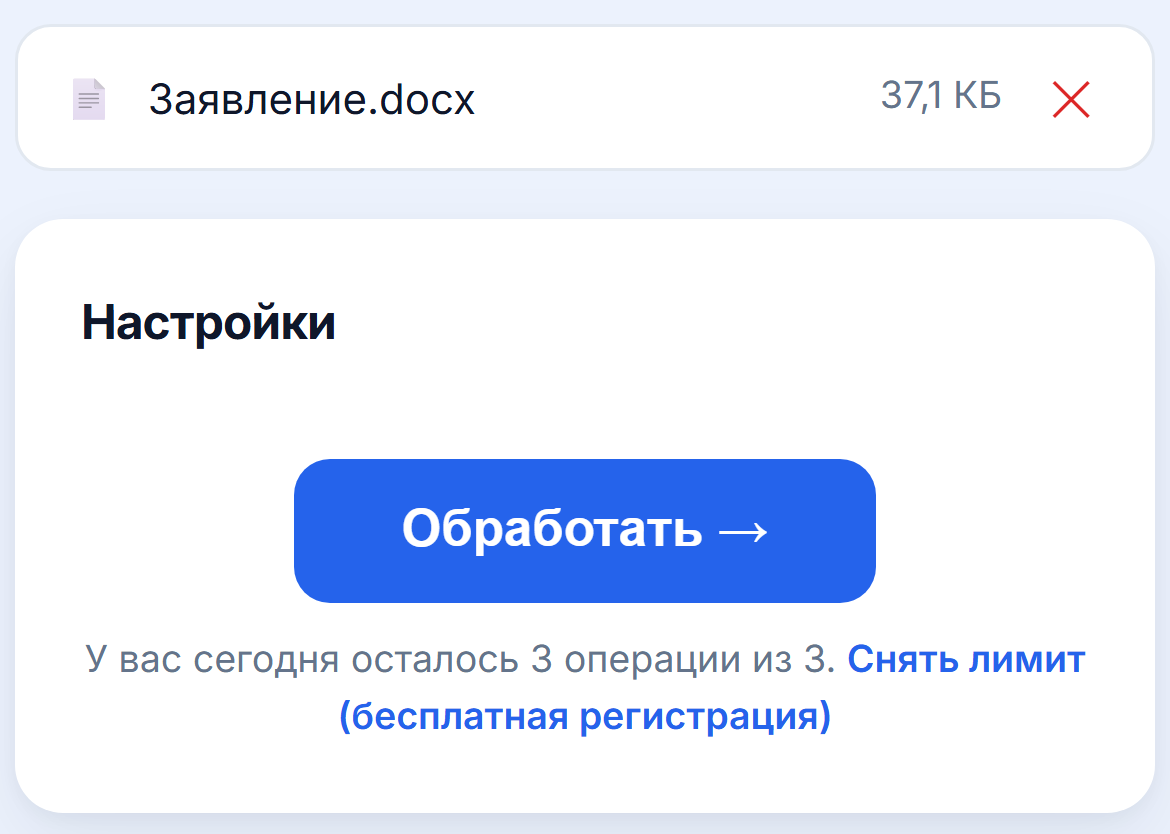
Шаг 3. Нажмите «Обработать»
Обработка занимает несколько секунд: на экране идёт анимация и полоса прогресса. Не уходите со страницы до конца обработки.
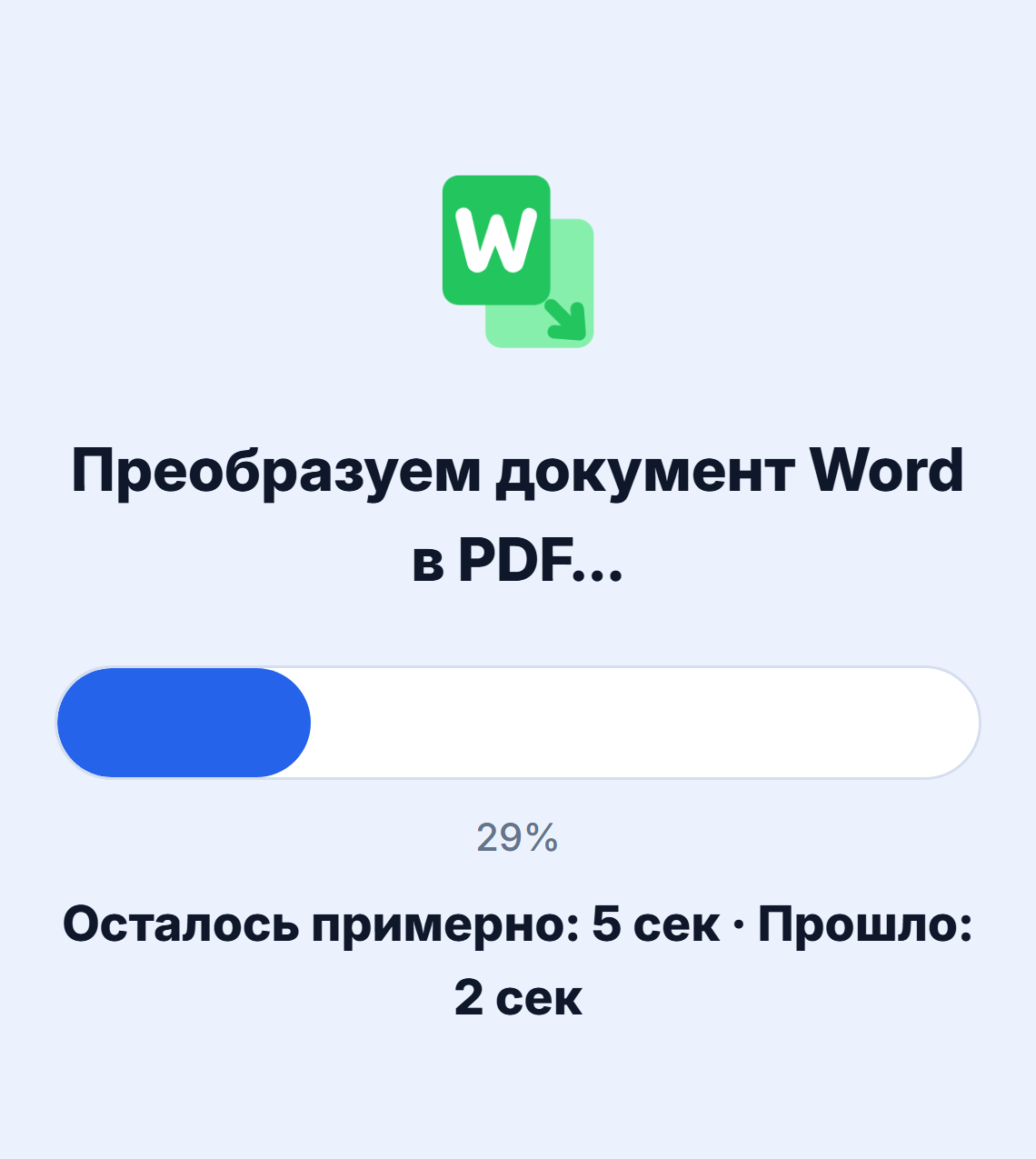
Шаг 4. Скачайте результат
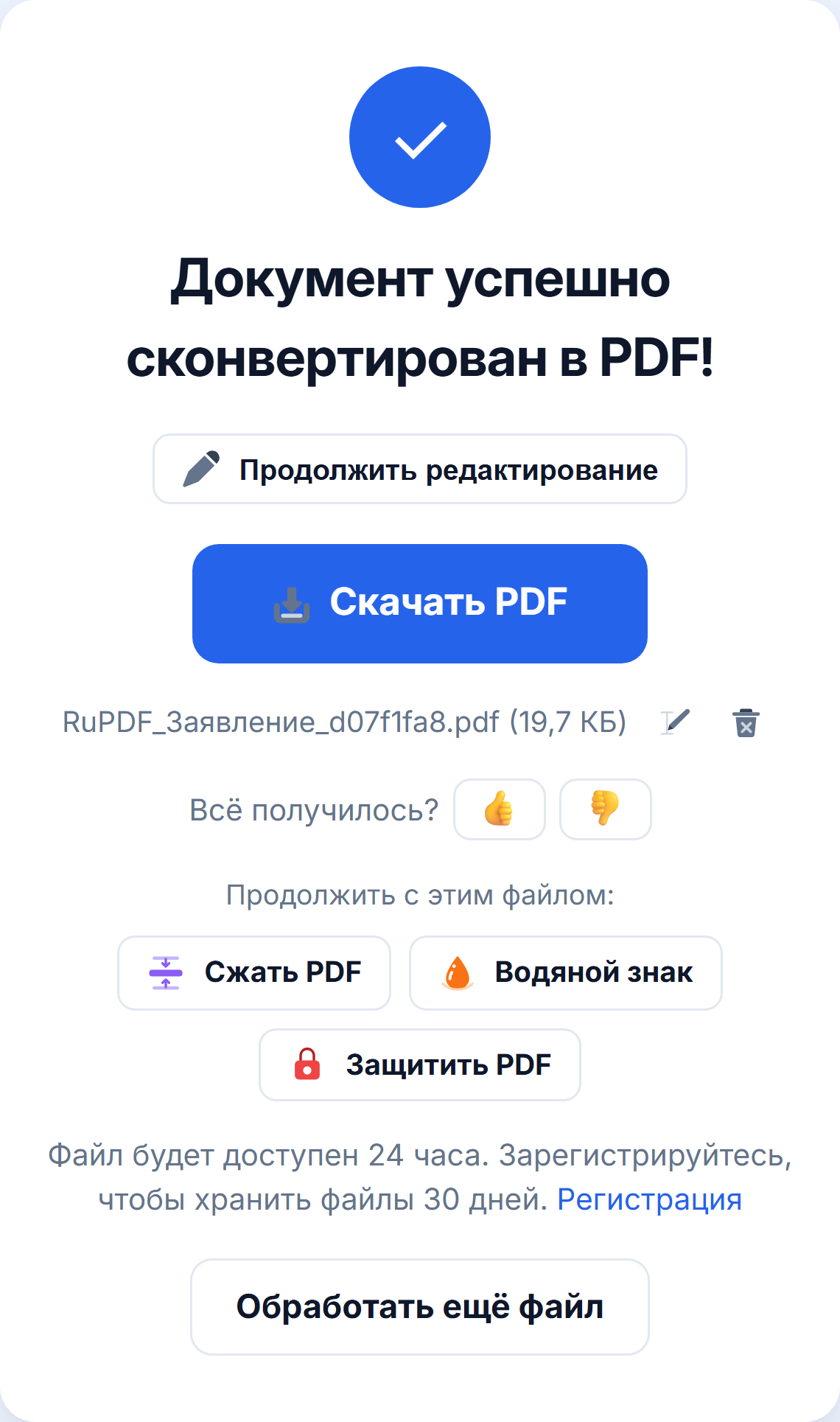
Когда всё готово, нажмите Скачать PDF — файл сохранится в загрузки телефона, откуда его можно отправить в мессенджер или прикрепить к письму. Разметка, нумерация страниц и картинки сохраняются такими же, как при печати из Word. Значок карандаша рядом с именем файла позволяет переименовать результат перед скачиванием. Кнопки «Продолжить с этим файлом» сразу передают результат в другой инструмент, например сжать его или поставить водяной знак.
Полезно знать
- Если в документе использован редкий шрифт, которого нет на сервере, он будет заменён похожим. Стандартные Times New Roman, Arial, Calibri переносятся без изменений.
- Несколько документов Word можно сразу собрать в один PDF инструментом Объединить PDF: он принимает файлы Word напрямую.
- Без регистрации доступно 3 операции в сутки и файлы до 100 МБ. Бесплатная регистрация снимает это ограничение и поднимает лимит размера до 500 МБ.
- Результат хранится 24 часа для гостей и 30 дней для зарегистрированных пользователей, потом удаляется автоматически. Исходный файл при обработке не меняется.