Как разделить PDF на части или отдельные страницы
 Разделить PDF
Разделение нужно, когда из большого PDF надо получить несколько файлов: отправить только нужные страницы, разбить скан на главы или уложиться в лимит размера при загрузке. Инструмент умеет делить по диапазонам страниц, вытаскивать каждую страницу отдельным файлом и резать документ на части заданного размера.
Шаг 1. Откройте инструмент и добавьте файл
Зайдите на страницу Разделить PDF. Нажмите Выбрать файл или просто перетащите PDF в пунктирную область.

Шаг 2. Выберите способ разделения
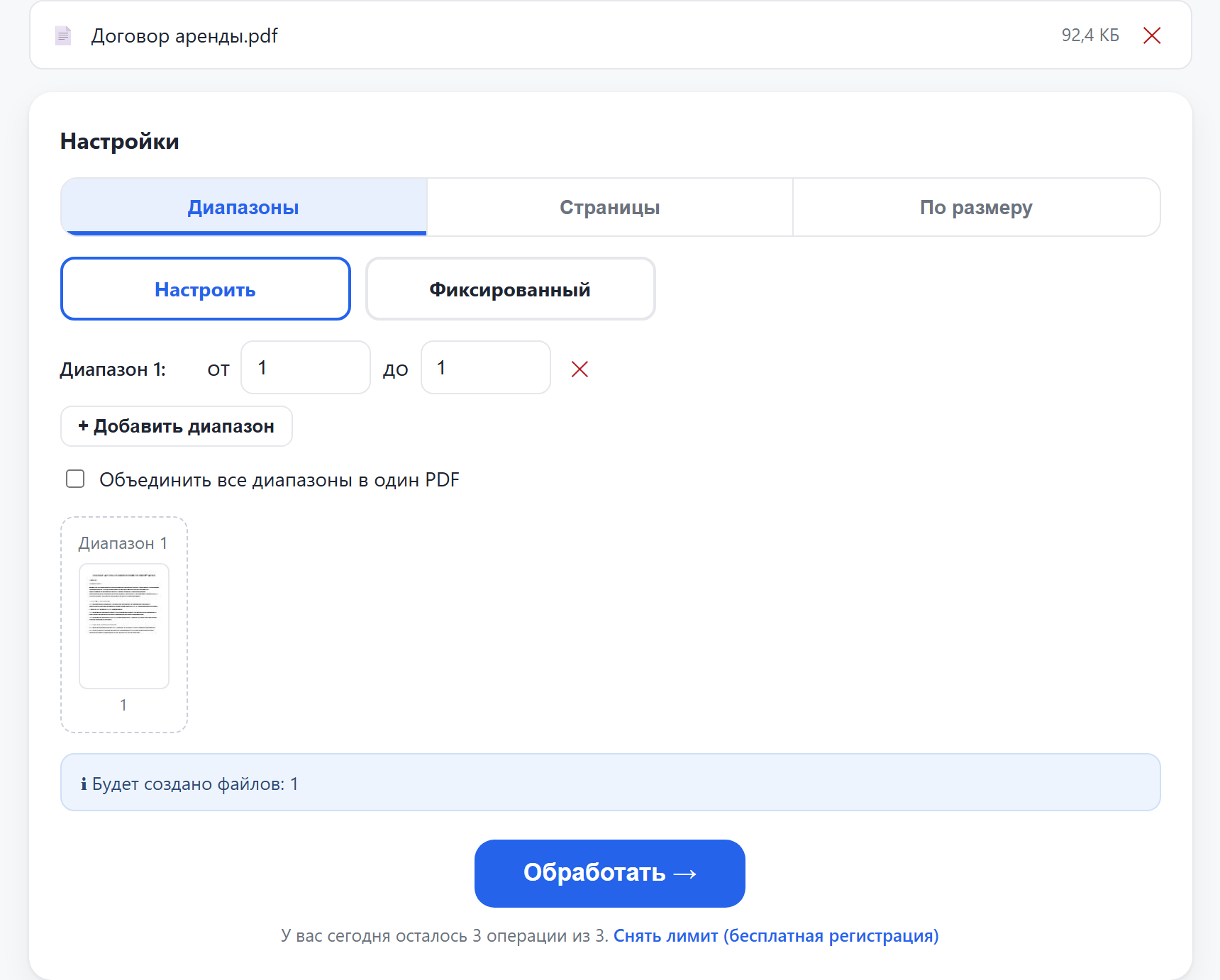
После загрузки появятся миниатюры страниц и три вкладки:
- Диапазоны — вы задаёте отрезки «от и до», каждый станет отдельным файлом. Кнопка + Добавить диапазон добавляет строку, а галочка «Объединить все диапазоны в один PDF» склеивает выбранные отрезки в один документ.
- Страницы — каждая страница сохраняется отдельным файлом, либо вы перечисляете нужные номера, например 1-3,5.
- По размеру — документ режется на части не больше заданного размера в мегабайтах или килобайтах. Удобно для почты и порталов с ограничением на размер вложения.
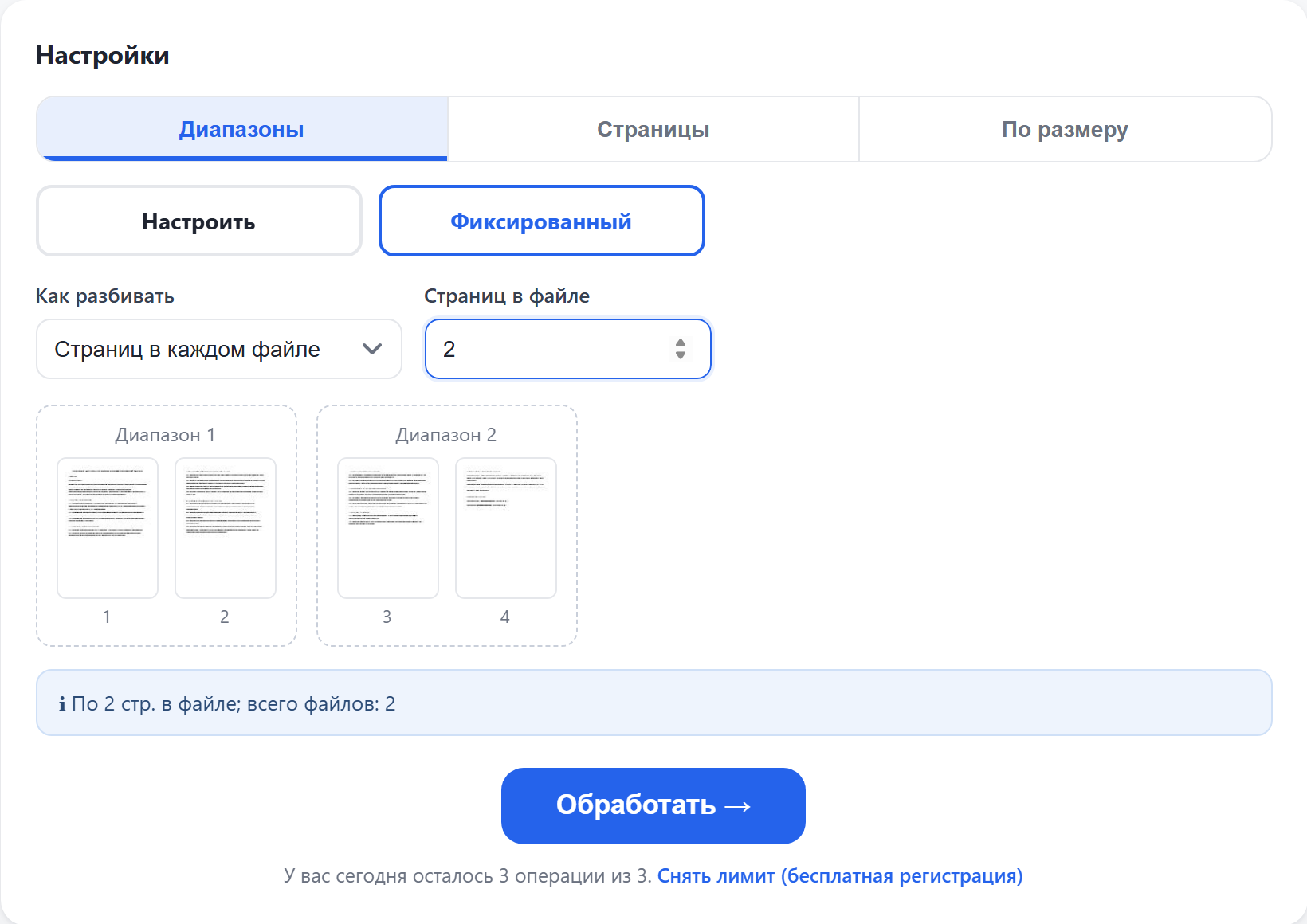
Под настройками показано, сколько файлов получится, а миниатюры подсвечивают, какие страницы в какую часть попадут.
На вкладке «Диапазоны» есть режим Фиксированный: укажите, сколько страниц должно быть в каждом файле или на сколько файлов разбить документ, и диапазоны расставятся сами.
Шаг 3. Нажмите «Обработать»
Обработка занимает несколько секунд: на экране идёт анимация и полоса прогресса. Страницу закрывать не нужно.

Шаг 4. Скачайте результат
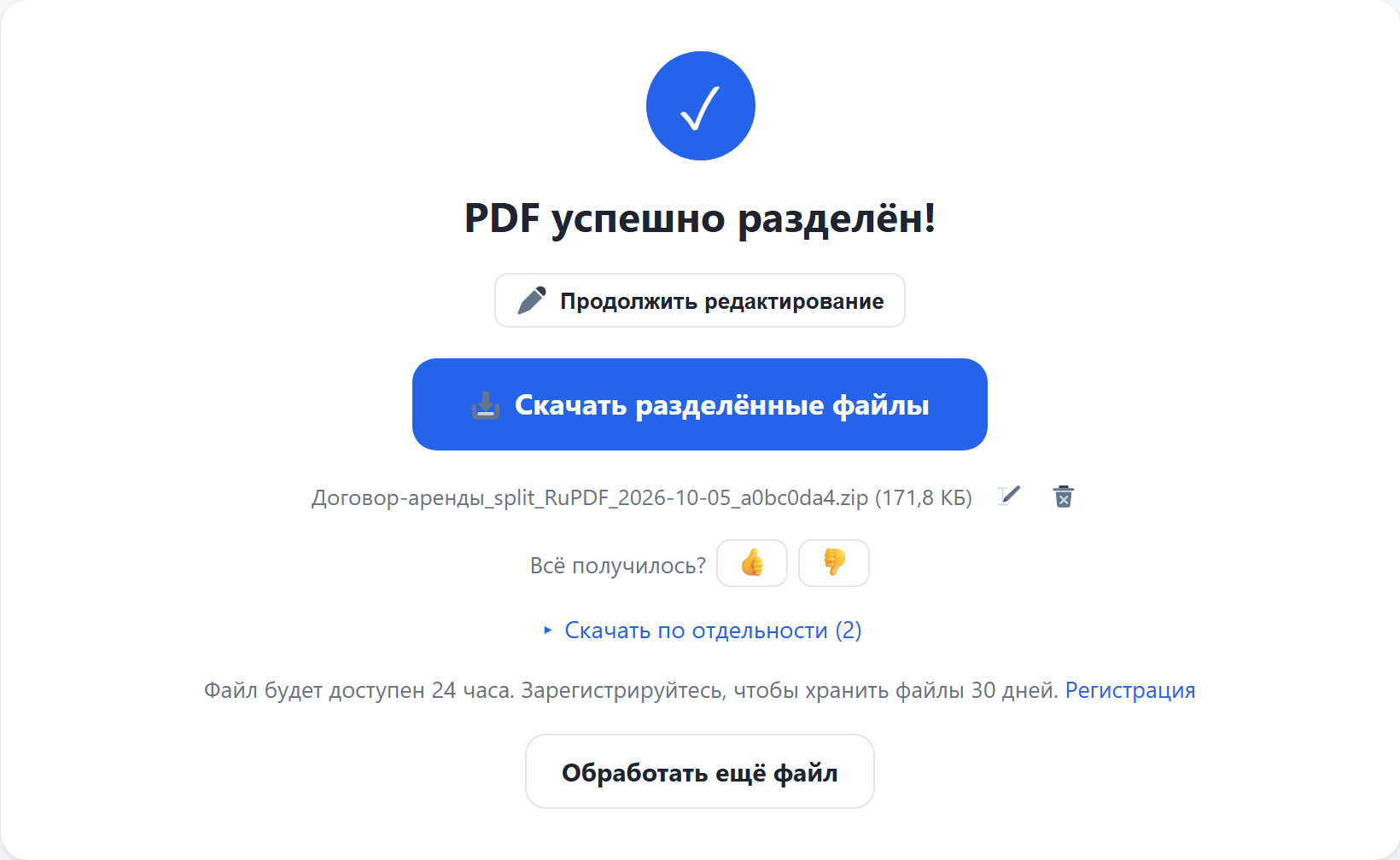
Когда всё готово, нажмите Скачать разделённые файлы. Если частей несколько, они скачиваются одним ZIP-архивом, а ссылка «Скачать по отдельности» раскрывает список файлов. Значок карандаша рядом с именем файла позволяет переименовать результат перед скачиванием. Кнопки «Продолжить с этим файлом» сразу передают результат в другой инструмент, например сжать его или поставить водяной знак.
Полезно знать
- Номера страниц можно сочетать: 3 — одна страница, 1-5 — диапазон, 2,4,7 — выборочно, 1-3,8 — вместе.
- Если нужно просто вытащить несколько страниц в один файл, быстрее воспользоваться инструментом Извлечь страницы.
- Без регистрации доступно 3 операции в сутки и файлы до 100 МБ. Бесплатная регистрация снимает это ограничение и поднимает лимит размера до 500 МБ.
- Результат хранится 24 часа для гостей и 30 дней для зарегистрированных пользователей, потом удаляется автоматически. Исходный файл при обработке не меняется.
Разделение нужно, когда из большого PDF надо получить несколько файлов: отправить только нужные страницы, разбить скан на главы или уложиться в лимит размера при загрузке. Инструмент умеет делить по диапазонам страниц, вытаскивать каждую страницу отдельным файлом и резать документ на части заданного размера.
Шаг 1. Откройте инструмент и добавьте файл
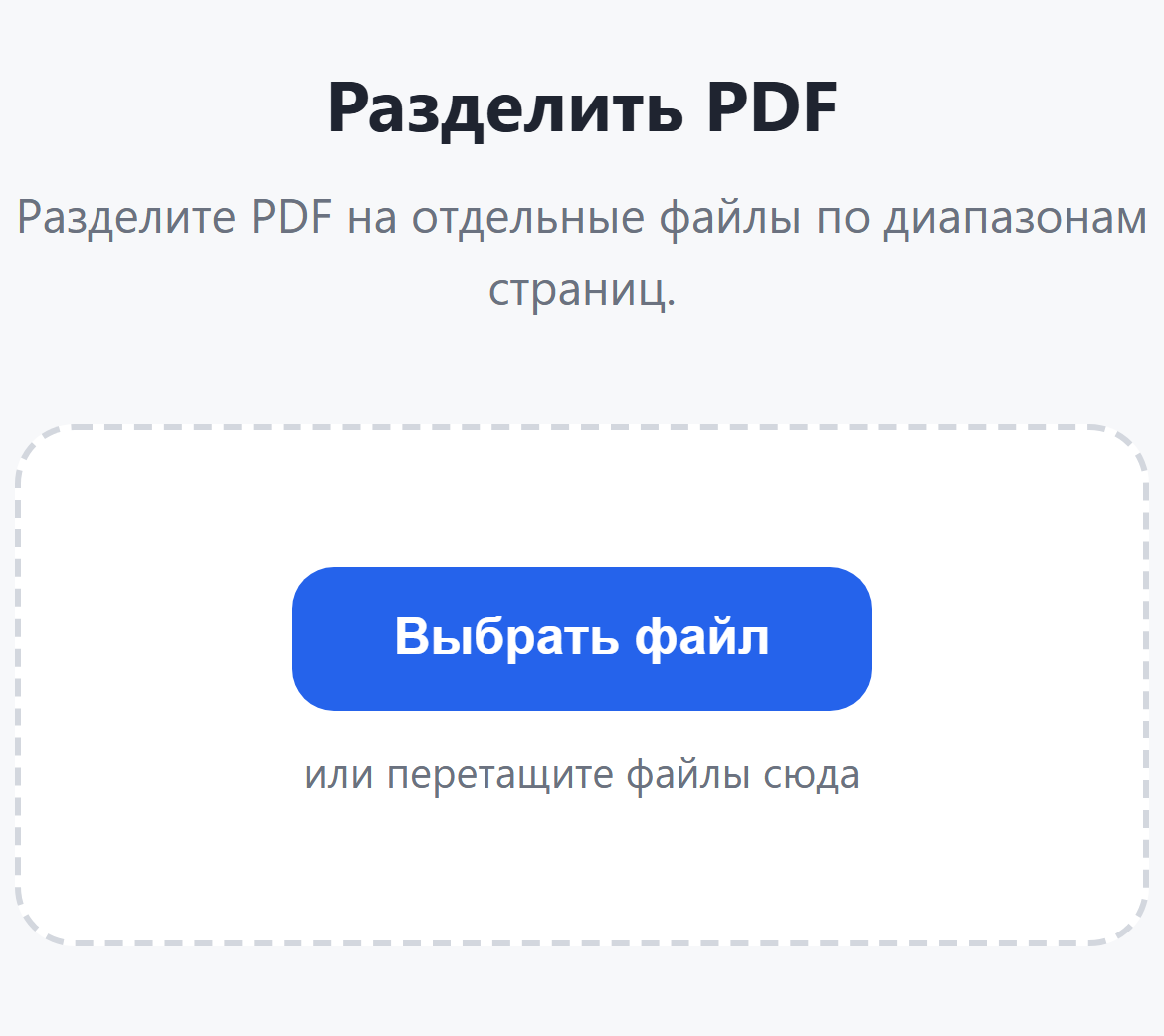
Зайдите на страницу Разделить PDF. Нажмите Выбрать файл. Телефон предложит выбрать PDF из файлов, облака или недавних загрузок.
Шаг 2. Выберите способ разделения
После загрузки появятся миниатюры страниц и три вкладки:
- Диапазоны — вы задаёте отрезки «от и до», каждый станет отдельным файлом. Кнопка + Добавить диапазон добавляет строку, а галочка «Объединить все диапазоны в один PDF» склеивает выбранные отрезки в один документ.
- Страницы — каждая страница сохраняется отдельным файлом, либо вы перечисляете нужные номера, например 1-3,5.
- По размеру — документ режется на части не больше заданного размера в мегабайтах или килобайтах. Удобно для почты и порталов с ограничением на размер вложения.
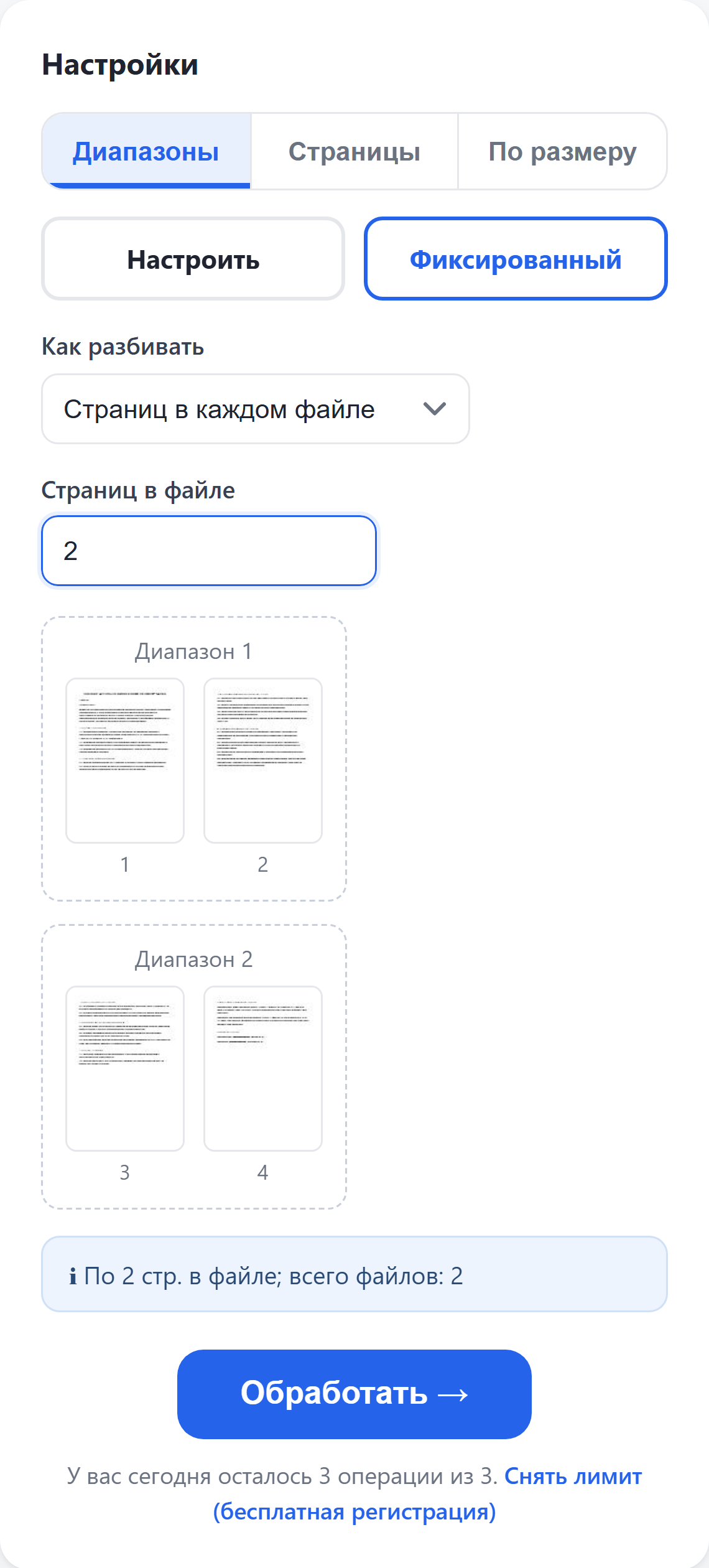
Под настройками показано, сколько файлов получится, а миниатюры подсвечивают, какие страницы в какую часть попадут.
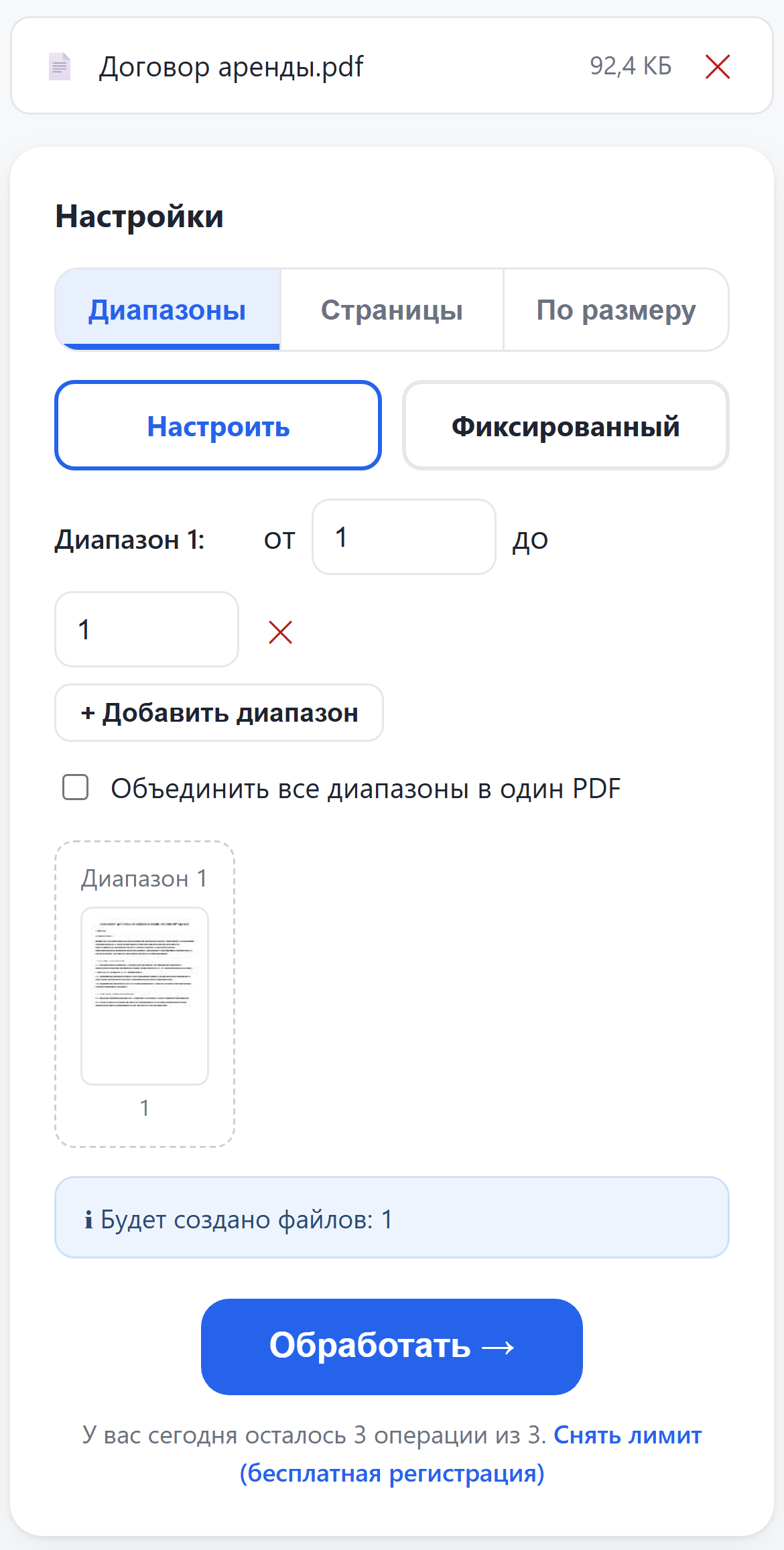
На вкладке «Диапазоны» есть режим Фиксированный: укажите, сколько страниц должно быть в каждом файле или на сколько файлов разбить документ, и диапазоны расставятся сами.
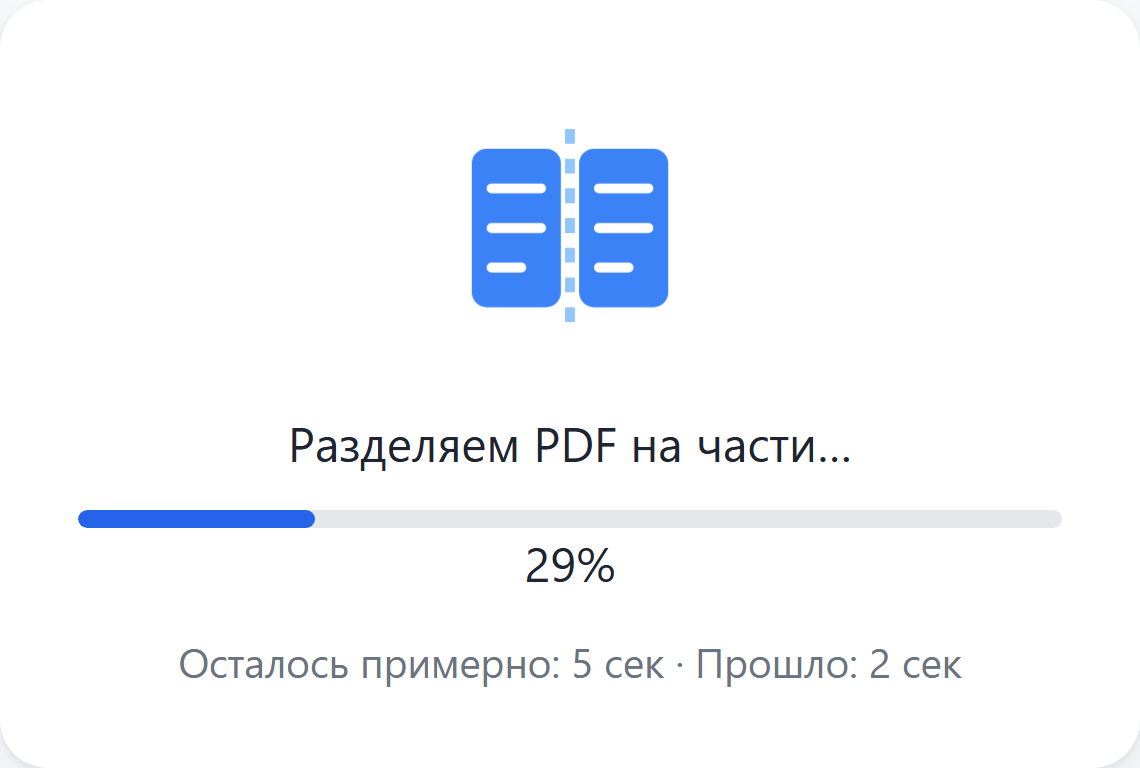
Шаг 3. Нажмите «Обработать»
Обработка занимает несколько секунд: на экране идёт анимация и полоса прогресса. Не уходите со страницы до конца обработки.
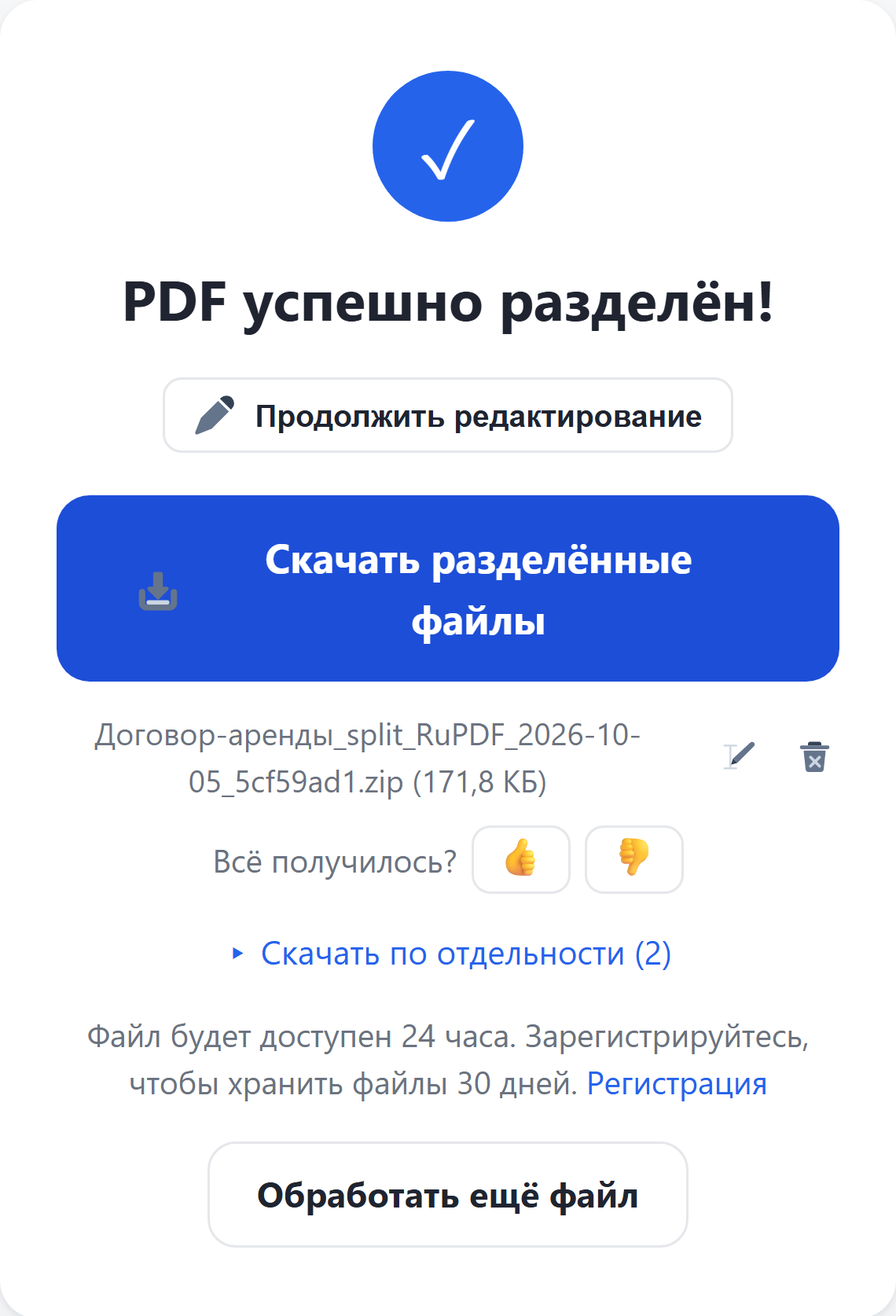
Шаг 4. Скачайте результат
Когда всё готово, нажмите Скачать разделённые файлы — файл сохранится в загрузки телефона, откуда его можно отправить в мессенджер или прикрепить к письму. Если частей несколько, они скачиваются одним ZIP-архивом, а ссылка «Скачать по отдельности» раскрывает список файлов. Значок карандаша рядом с именем файла позволяет переименовать результат перед скачиванием. Кнопки «Продолжить с этим файлом» сразу передают результат в другой инструмент, например сжать его или поставить водяной знак.
Полезно знать
- Номера страниц можно сочетать: 3 — одна страница, 1-5 — диапазон, 2,4,7 — выборочно, 1-3,8 — вместе.
- Если нужно просто вытащить несколько страниц в один файл, быстрее воспользоваться инструментом Извлечь страницы.
- Без регистрации доступно 3 операции в сутки и файлы до 100 МБ. Бесплатная регистрация снимает это ограничение и поднимает лимит размера до 500 МБ.
- Результат хранится 24 часа для гостей и 30 дней для зарегистрированных пользователей, потом удаляется автоматически. Исходный файл при обработке не меняется.