Как сохранить презентацию PowerPoint в PDF
 PowerPoint в PDF
Презентация в PDF открывается без PowerPoint на любом компьютере и телефоне, её удобно отправить участникам после выступления или приложить к письму. Инструмент конвертирует PPT, PPTX и ODP, каждый слайд становится страницей.
Шаг 1. Откройте инструмент и добавьте презентацию
Зайдите на страницу PowerPoint в PDF. Нажмите Выбрать файл или просто перетащите презентацию в пунктирную область.

Шаг 2. Проверьте файл
У этого инструмента нет настроек: после загрузки файл появится в списке, а под ним сразу кнопка Обработать. Крестик справа убирает файл, если выбрали не тот.
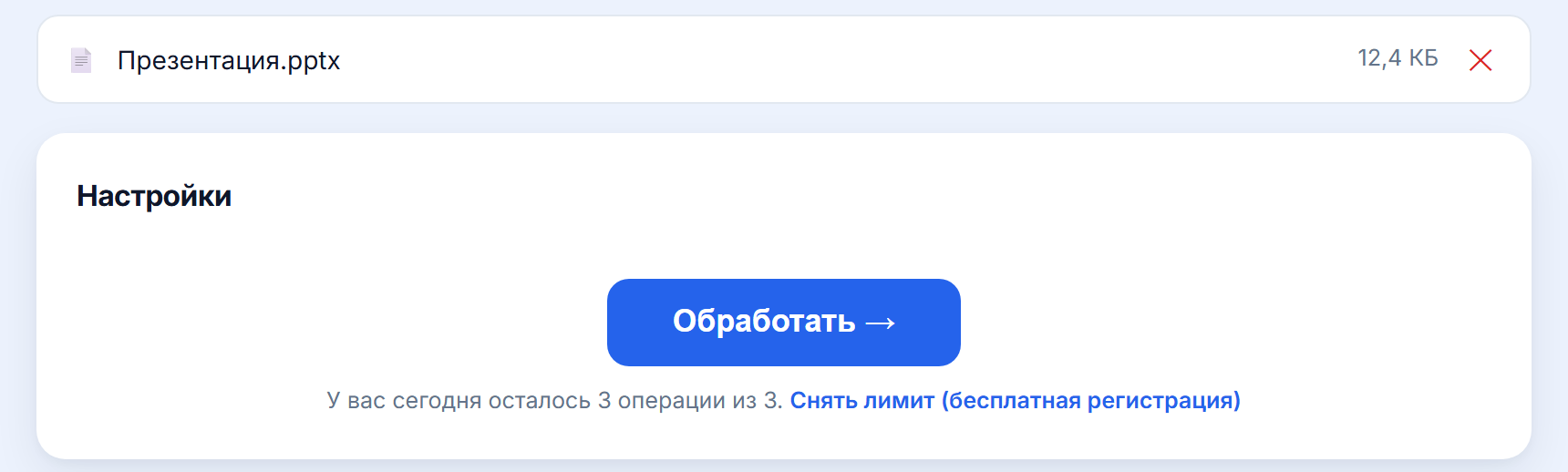
Шаг 3. Нажмите «Обработать»
Обработка занимает несколько секунд: на экране идёт анимация и полоса прогресса. Страницу закрывать не нужно.
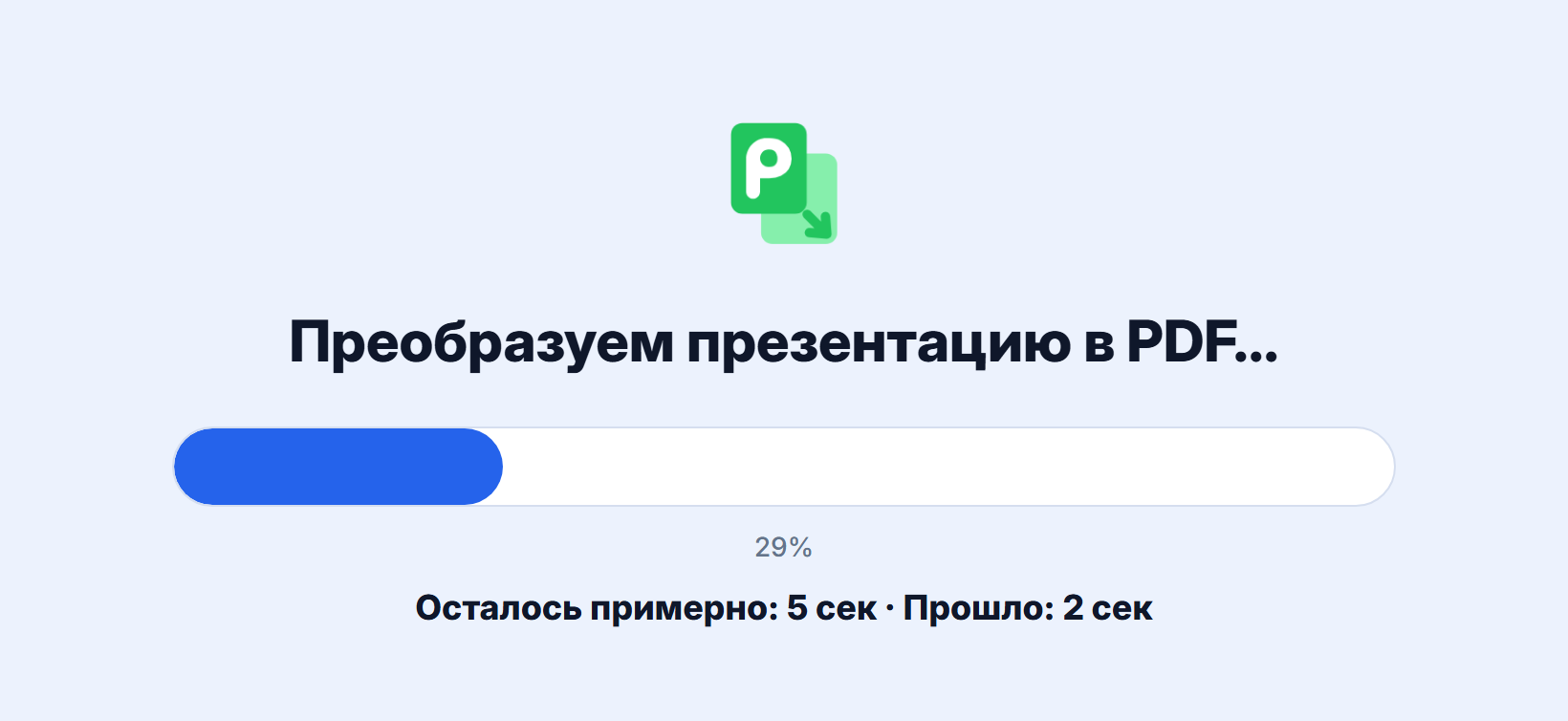
Шаг 4. Скачайте результат
Когда всё готово, нажмите Скачать PDF. Слайды идут по порядку, по одному на страницу, картинки и диаграммы сохраняются. Значок карандаша рядом с именем файла позволяет переименовать результат перед скачиванием. Кнопки «Продолжить с этим файлом» сразу передают результат в другой инструмент, например сжать его или поставить водяной знак.
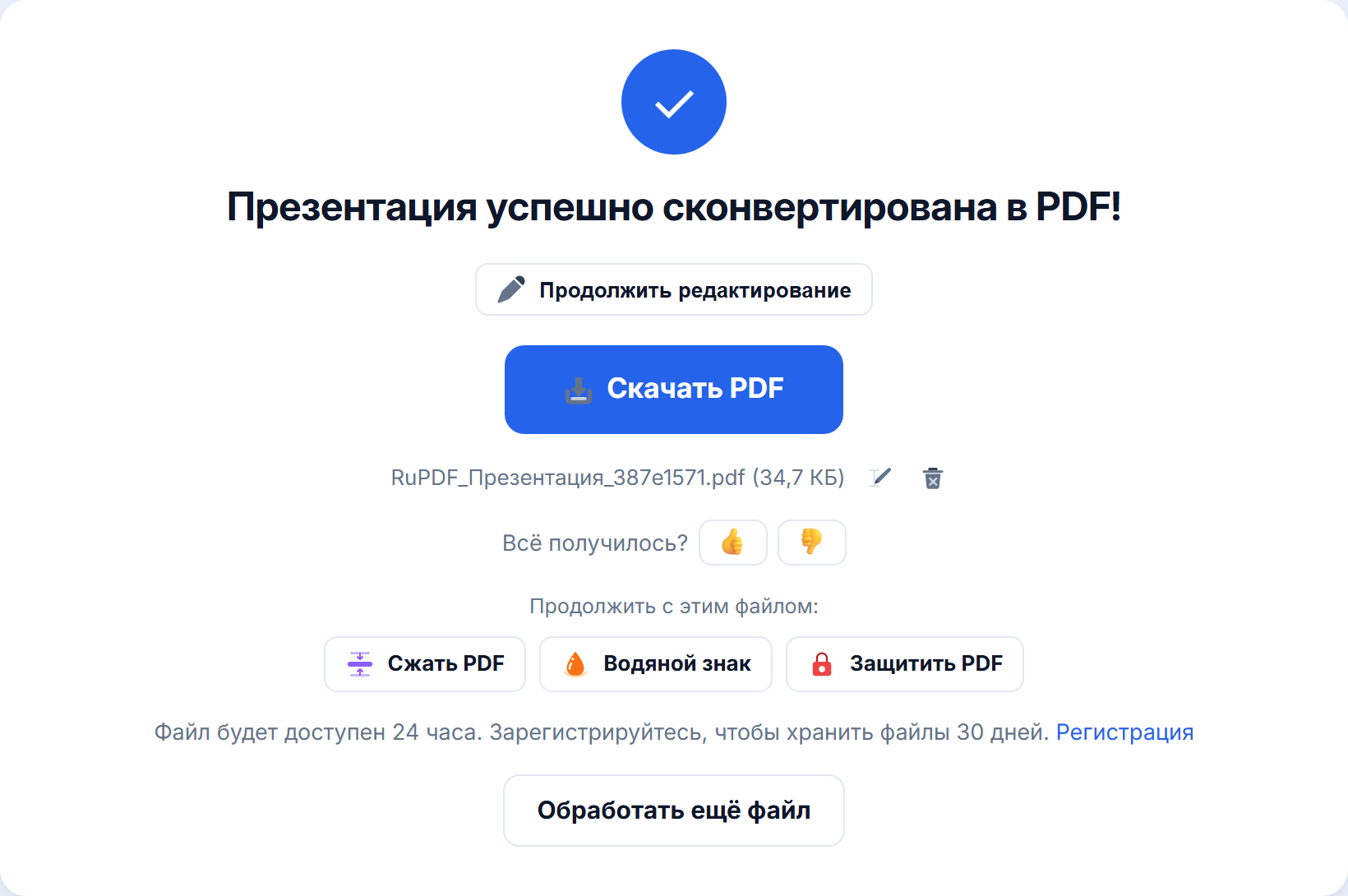
Полезно знать
- Анимации и переходы между слайдами в PDF не переносятся: сохраняется конечное состояние каждого слайда.
- Если файл получился тяжёлым из-за фотографий, уменьшите его инструментом Сжать PDF.
- Без регистрации доступно 3 операции в сутки и файлы до 100 МБ. Бесплатная регистрация снимает это ограничение и поднимает лимит размера до 500 МБ.
- Результат хранится 24 часа для гостей и 30 дней для зарегистрированных пользователей, потом удаляется автоматически. Исходный файл при обработке не меняется.
Презентация в PDF открывается без PowerPoint на любом компьютере и телефоне, её удобно отправить участникам после выступления или приложить к письму. Инструмент конвертирует PPT, PPTX и ODP, каждый слайд становится страницей.
Шаг 1. Откройте инструмент и добавьте презентацию
Зайдите на страницу PowerPoint в PDF. Нажмите Выбрать файл. Телефон предложит выбрать презентацию из файлов, облака или недавних загрузок.
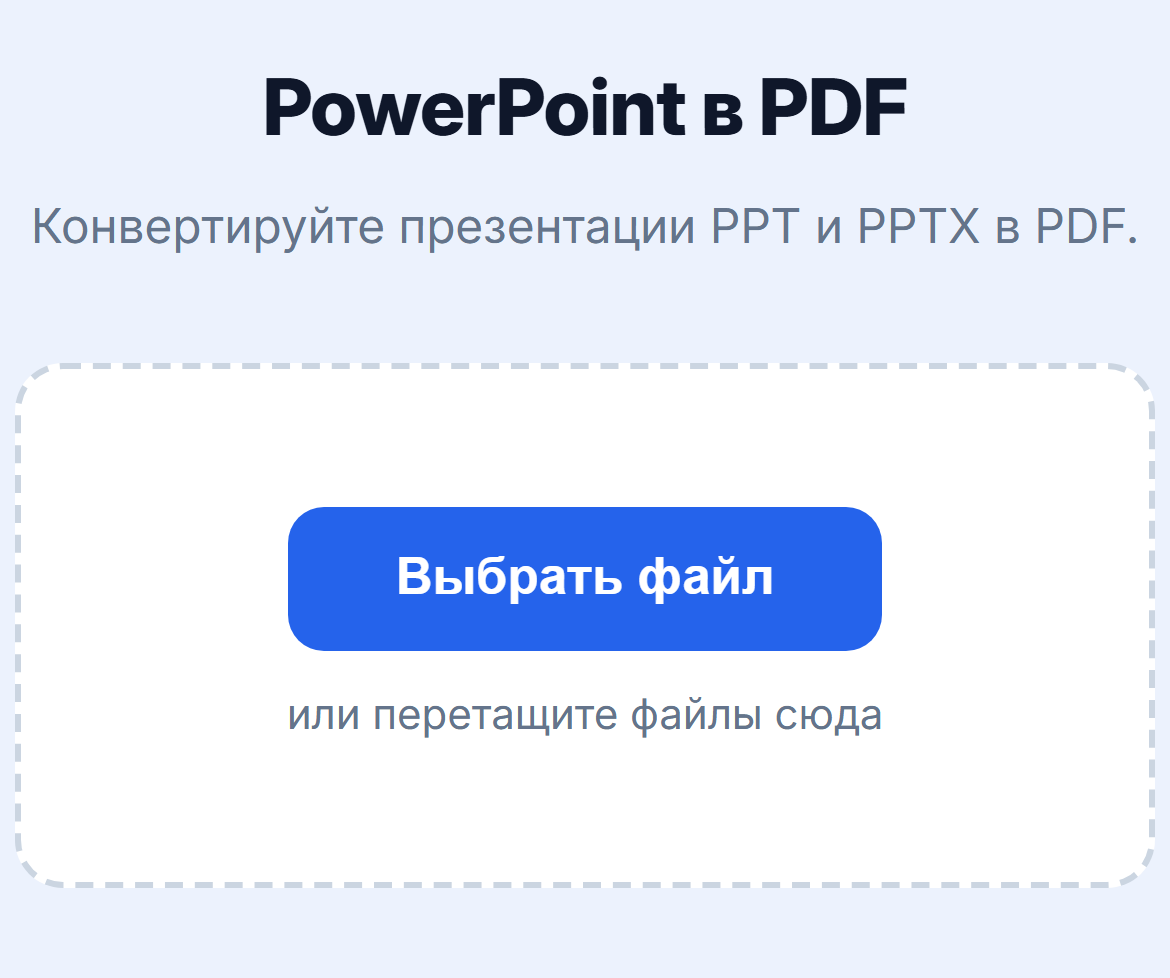
Шаг 2. Проверьте файл
У этого инструмента нет настроек: после загрузки файл появится в списке, а под ним сразу кнопка Обработать. Крестик справа убирает файл, если выбрали не тот.
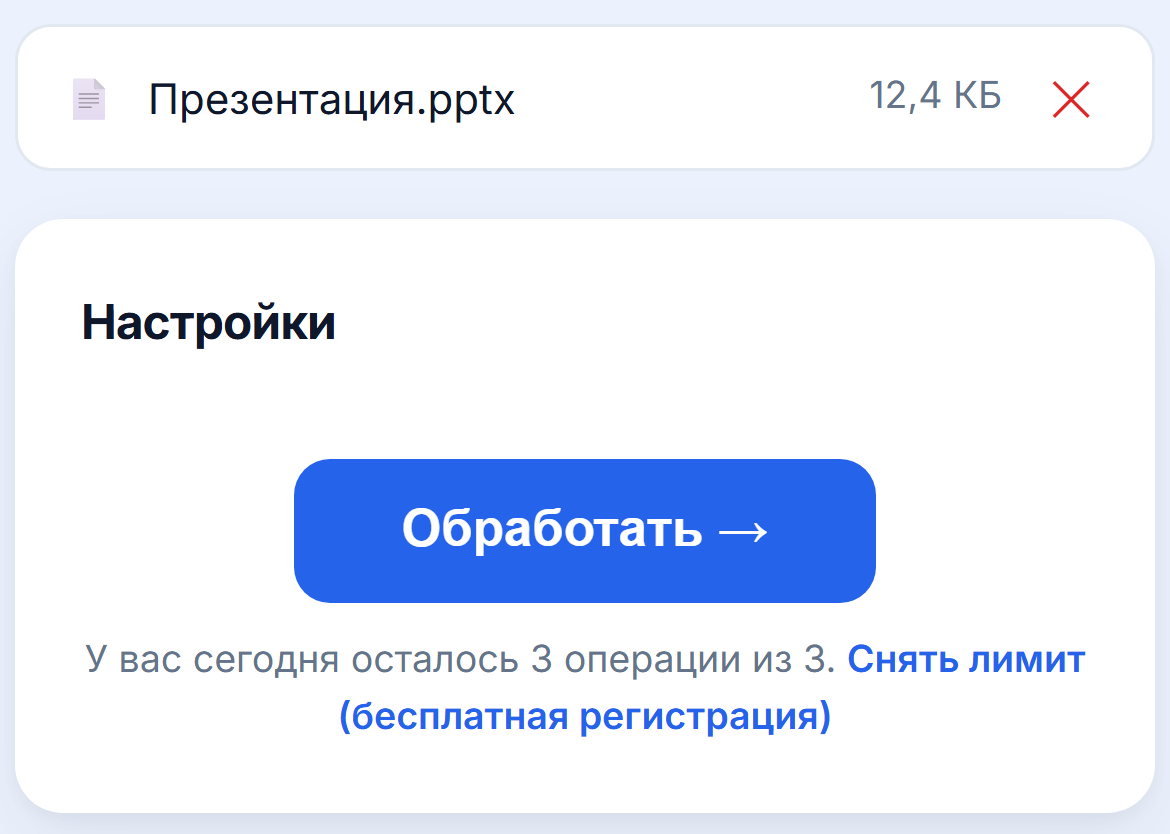
Шаг 3. Нажмите «Обработать»
Обработка занимает несколько секунд: на экране идёт анимация и полоса прогресса. Не уходите со страницы до конца обработки.
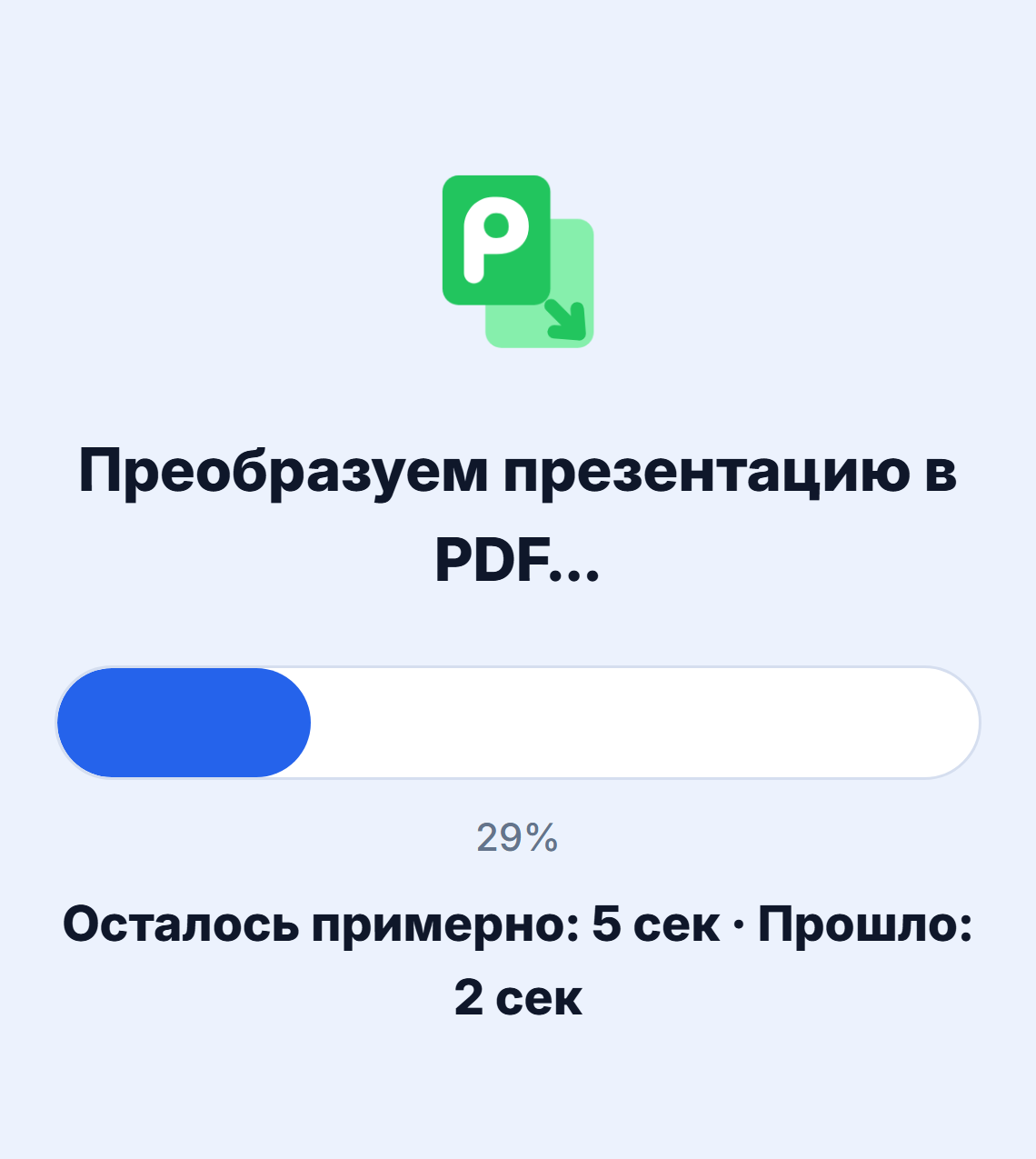
Шаг 4. Скачайте результат
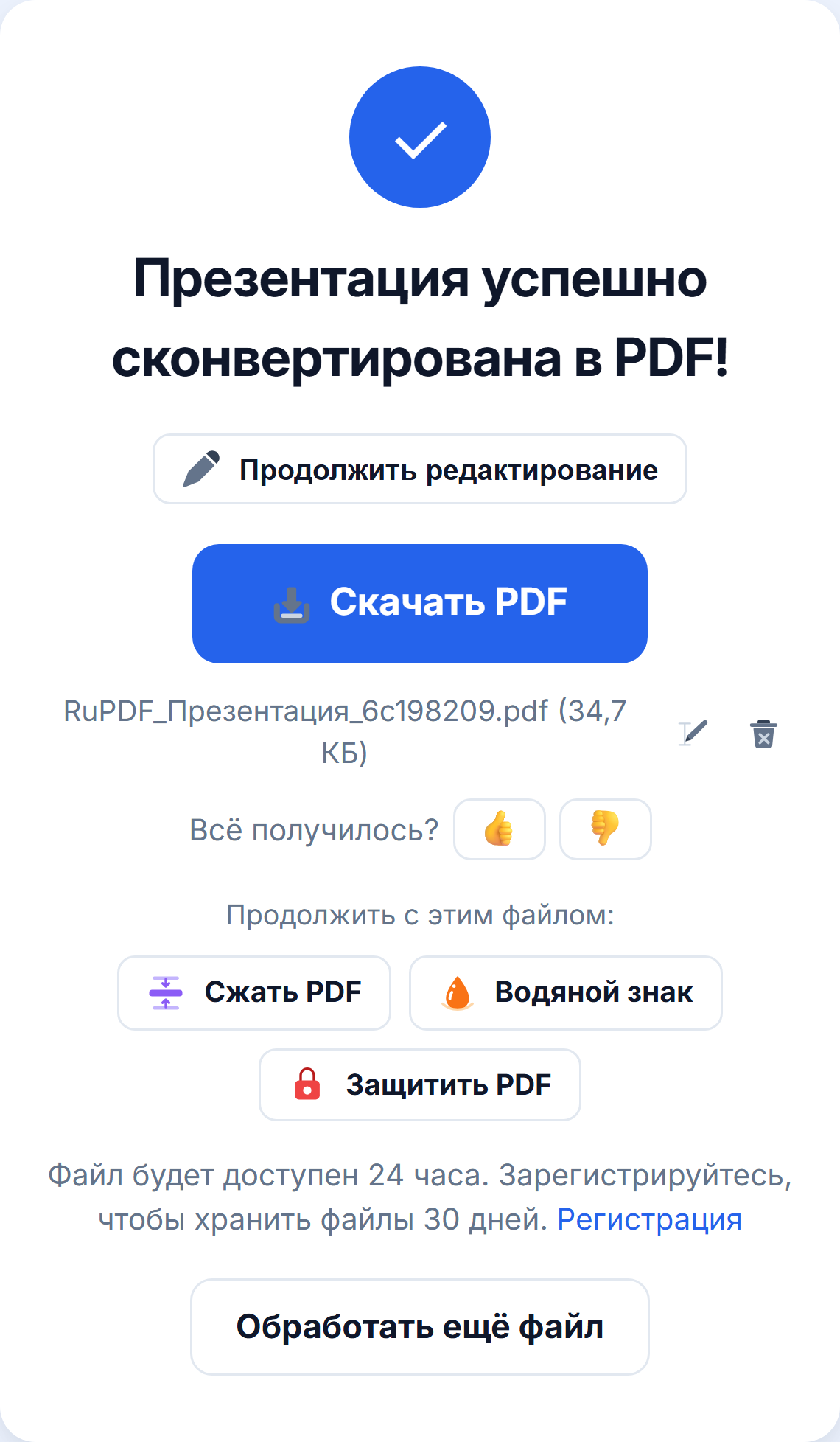
Когда всё готово, нажмите Скачать PDF — файл сохранится в загрузки телефона, откуда его можно отправить в мессенджер или прикрепить к письму. Слайды идут по порядку, по одному на страницу, картинки и диаграммы сохраняются. Значок карандаша рядом с именем файла позволяет переименовать результат перед скачиванием. Кнопки «Продолжить с этим файлом» сразу передают результат в другой инструмент, например сжать его или поставить водяной знак.
Полезно знать
- Анимации и переходы между слайдами в PDF не переносятся: сохраняется конечное состояние каждого слайда.
- Если файл получился тяжёлым из-за фотографий, уменьшите его инструментом Сжать PDF.
- Без регистрации доступно 3 операции в сутки и файлы до 100 МБ. Бесплатная регистрация снимает это ограничение и поднимает лимит размера до 500 МБ.
- Результат хранится 24 часа для гостей и 30 дней для зарегистрированных пользователей, потом удаляется автоматически. Исходный файл при обработке не меняется.