Как пронумеровать страницы в PDF
 Номера страниц
Нумерация нужна при подготовке документов к подаче и печати: прошивки, приложения к договору, курсовые. Инструмент добавляет номер на каждую страницу в выбранном месте, с нужным форматом и шрифтом, начиная с любого числа.
Шаг 1. Откройте инструмент и добавьте файл
Зайдите на страницу Номера страниц. Нажмите Выбрать файл или просто перетащите PDF в пунктирную область.

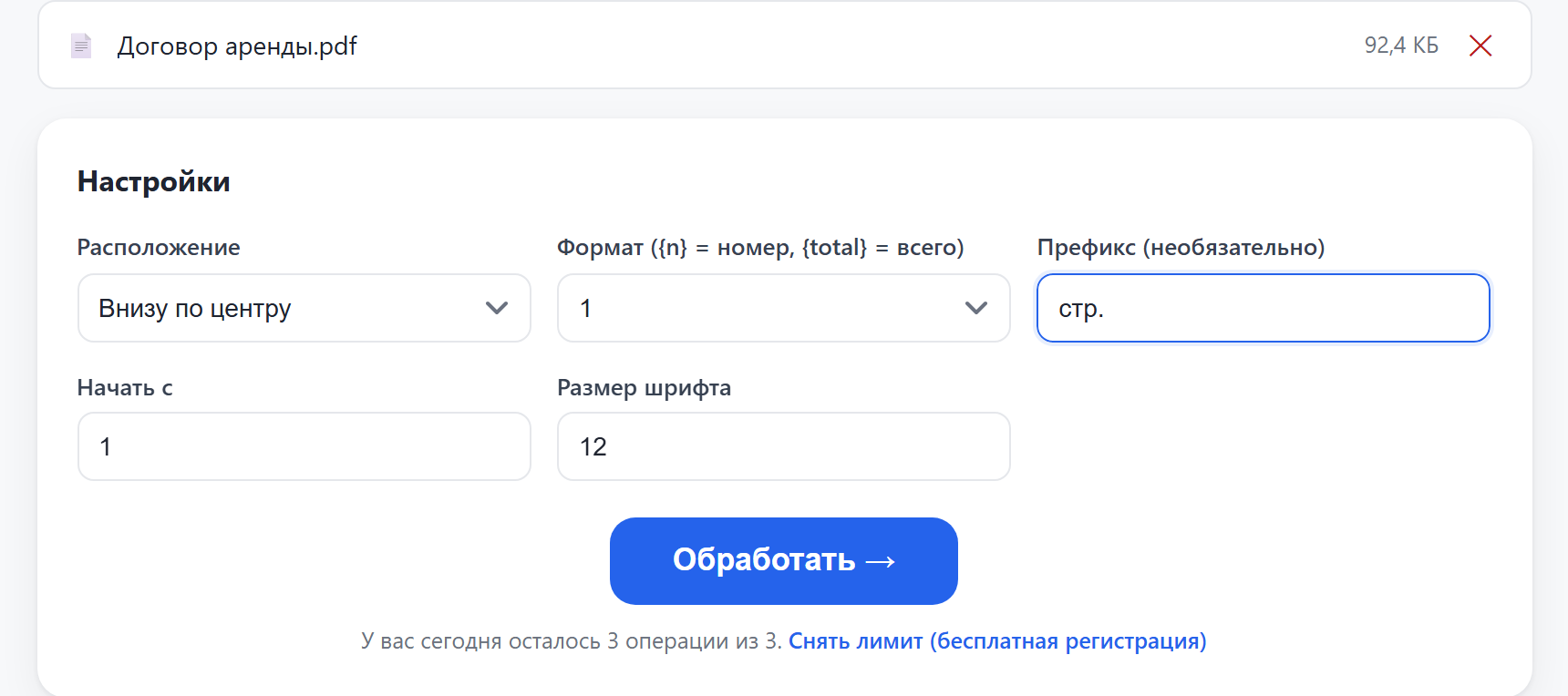
Шаг 2. Настройте нумерацию
- Расположение — внизу или вверху, по центру, слева или справа.
- Формат — просто номер «1», «1 / 10» с общим числом страниц или «- 1 -».
- Префикс — текст перед номером, например «стр.» или «Лист».
- Начать с — первый номер: удобно, если титульный лист считать не нужно или документ продолжает другой.
- Размер шрифта — по умолчанию 12 пунктов.
Шаг 3. Нажмите «Обработать»
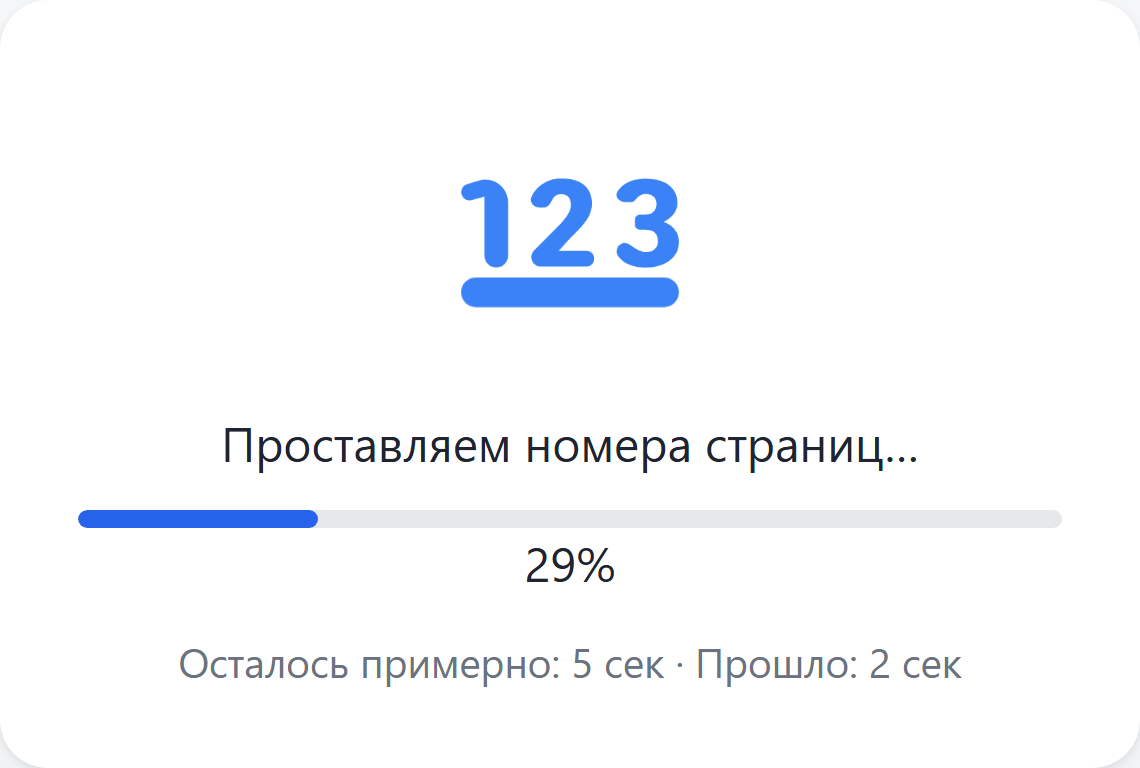
Обработка занимает несколько секунд: на экране идёт анимация и полоса прогресса. Страницу закрывать не нужно.

Шаг 4. Скачайте результат
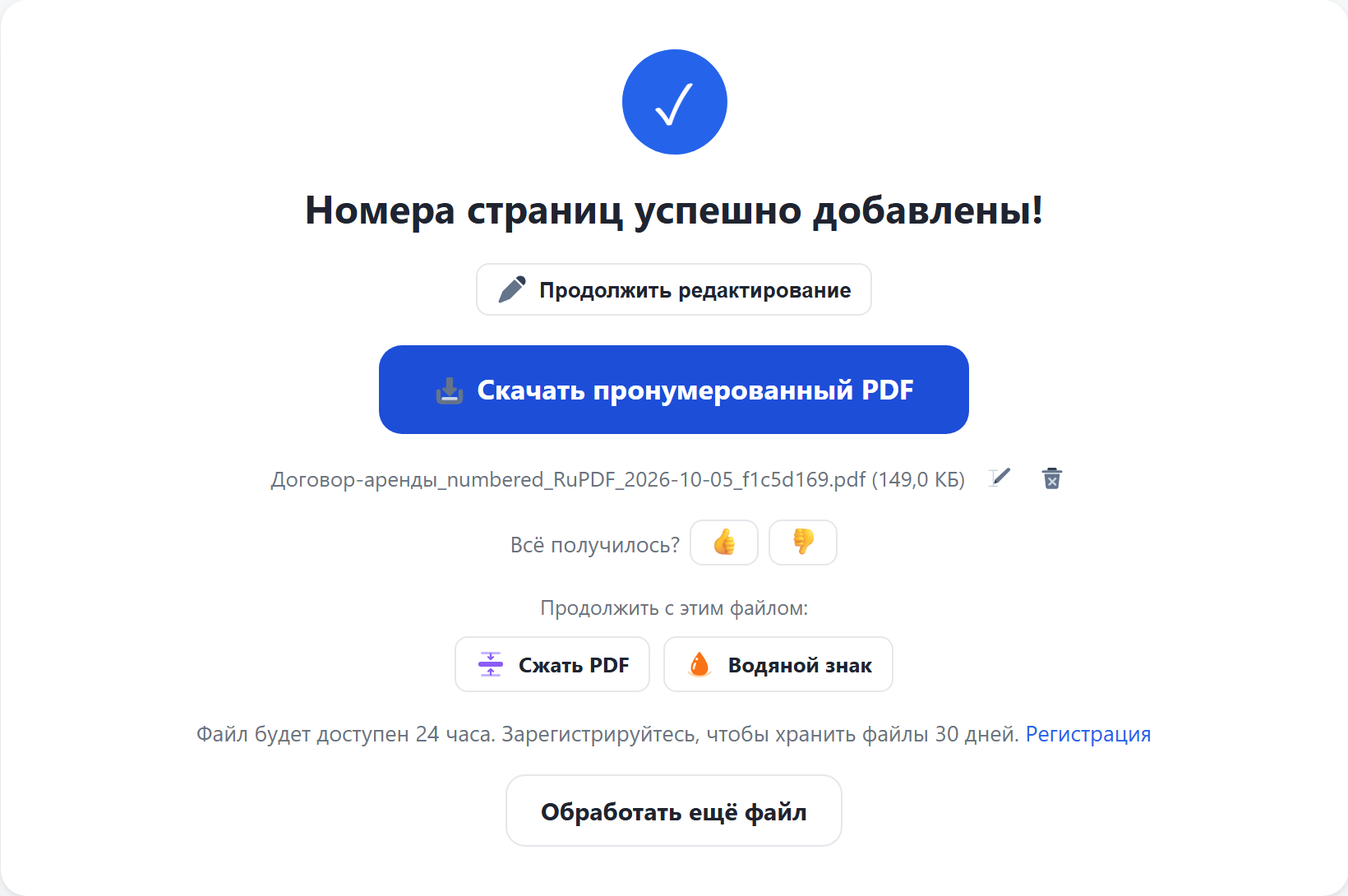
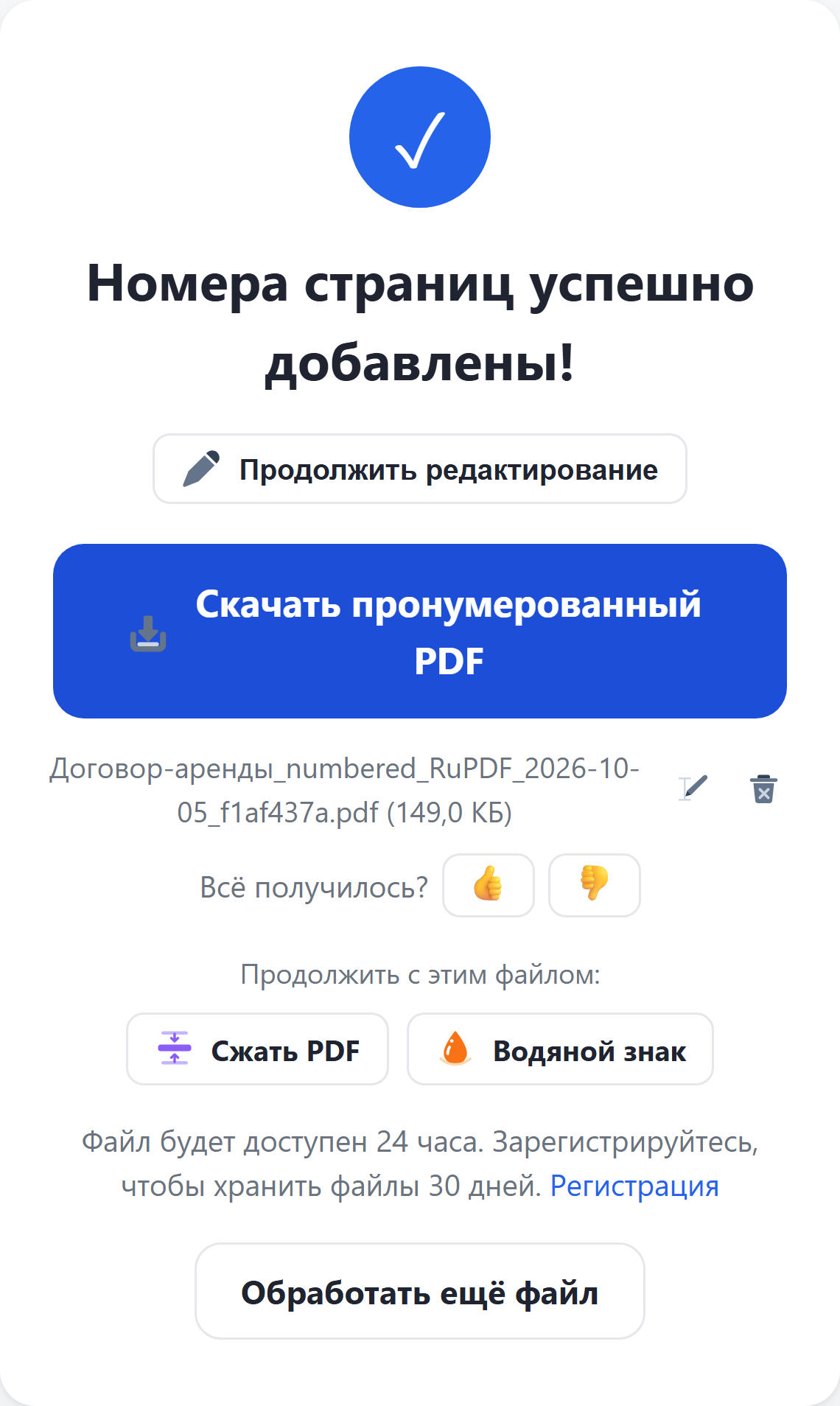
Когда всё готово, нажмите Скачать пронумерованный PDF. Номера становятся частью страниц и печатаются вместе с документом. Значок карандаша рядом с именем файла позволяет переименовать результат перед скачиванием. Кнопки «Продолжить с этим файлом» сразу передают результат в другой инструмент, например сжать его или поставить водяной знак.
Полезно знать
- Если на страницах уже есть старые номера, сначала обрежьте поле с ними инструментом Обрезать PDF, иначе номера наложатся друг на друга.
- Нумерацию можно сочетать с объединением: соберите файлы в Объединить PDF, а затем пронумеруйте результат кнопкой «Продолжить с этим файлом».
- Без регистрации доступно 3 операции в сутки и файлы до 100 МБ. Бесплатная регистрация снимает это ограничение и поднимает лимит размера до 500 МБ.
- Результат хранится 24 часа для гостей и 30 дней для зарегистрированных пользователей, потом удаляется автоматически. Исходный файл при обработке не меняется.
Нумерация нужна при подготовке документов к подаче и печати: прошивки, приложения к договору, курсовые. Инструмент добавляет номер на каждую страницу в выбранном месте, с нужным форматом и шрифтом, начиная с любого числа.
Шаг 1. Откройте инструмент и добавьте файл
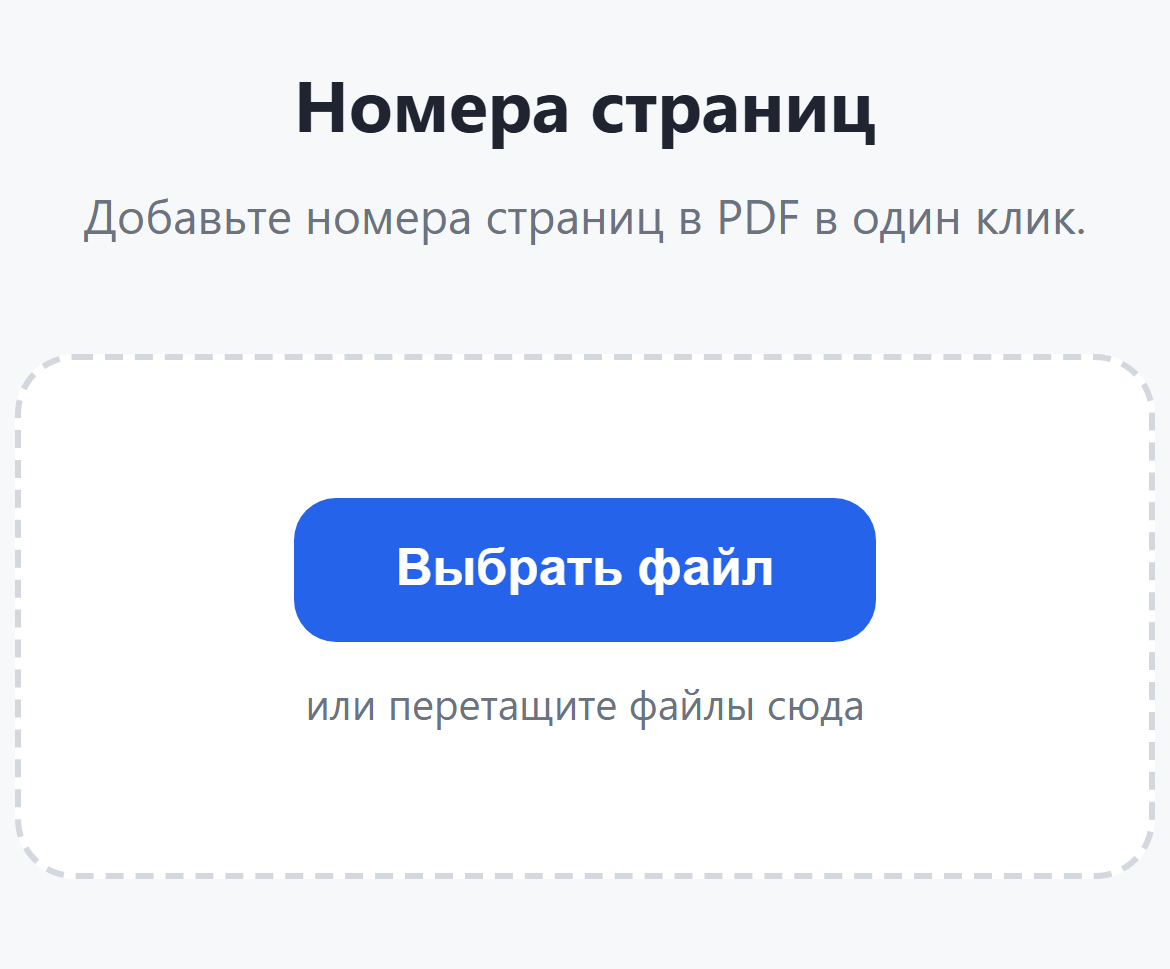
Зайдите на страницу Номера страниц. Нажмите Выбрать файл. Телефон предложит выбрать PDF из файлов, облака или недавних загрузок.
Шаг 2. Настройте нумерацию
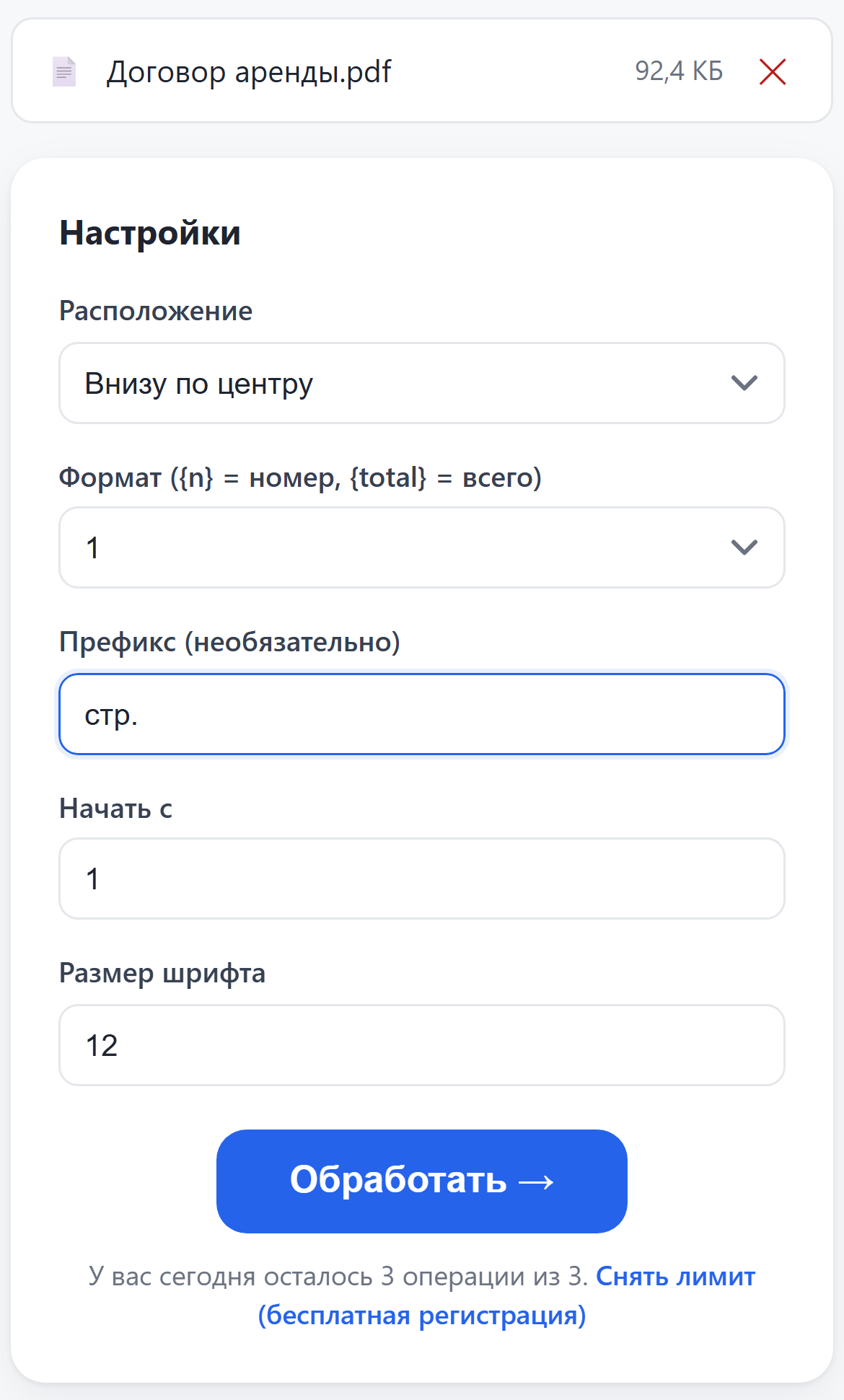
- Расположение — внизу или вверху, по центру, слева или справа.
- Формат — просто номер «1», «1 / 10» с общим числом страниц или «- 1 -».
- Префикс — текст перед номером, например «стр.» или «Лист».
- Начать с — первый номер: удобно, если титульный лист считать не нужно или документ продолжает другой.
- Размер шрифта — по умолчанию 12 пунктов.
Шаг 3. Нажмите «Обработать»
Обработка занимает несколько секунд: на экране идёт анимация и полоса прогресса. Не уходите со страницы до конца обработки.
Шаг 4. Скачайте результат
Когда всё готово, нажмите Скачать пронумерованный PDF — файл сохранится в загрузки телефона, откуда его можно отправить в мессенджер или прикрепить к письму. Номера становятся частью страниц и печатаются вместе с документом. Значок карандаша рядом с именем файла позволяет переименовать результат перед скачиванием. Кнопки «Продолжить с этим файлом» сразу передают результат в другой инструмент, например сжать его или поставить водяной знак.
Полезно знать
- Если на страницах уже есть старые номера, сначала обрежьте поле с ними инструментом Обрезать PDF, иначе номера наложатся друг на друга.
- Нумерацию можно сочетать с объединением: соберите файлы в Объединить PDF, а затем пронумеруйте результат кнопкой «Продолжить с этим файлом».
- Без регистрации доступно 3 операции в сутки и файлы до 100 МБ. Бесплатная регистрация снимает это ограничение и поднимает лимит размера до 500 МБ.
- Результат хранится 24 часа для гостей и 30 дней для зарегистрированных пользователей, потом удаляется автоматически. Исходный файл при обработке не меняется.