Как поменять порядок страниц в PDF, повернуть и удалить лишние
 Сортировка страниц
Сортировка страниц — визуальный способ навести порядок в документе: переставить страницы местами, развернуть перевёрнутые при сканировании и убрать лишние. Всё делается на миниатюрах, без программ и без переустановки файла по частям.
Шаг 1. Откройте инструмент и добавьте файл
Зайдите на страницу Сортировка страниц. Нажмите Выбрать файл или просто перетащите PDF в пунктирную область.

Шаг 2. Расставьте страницы
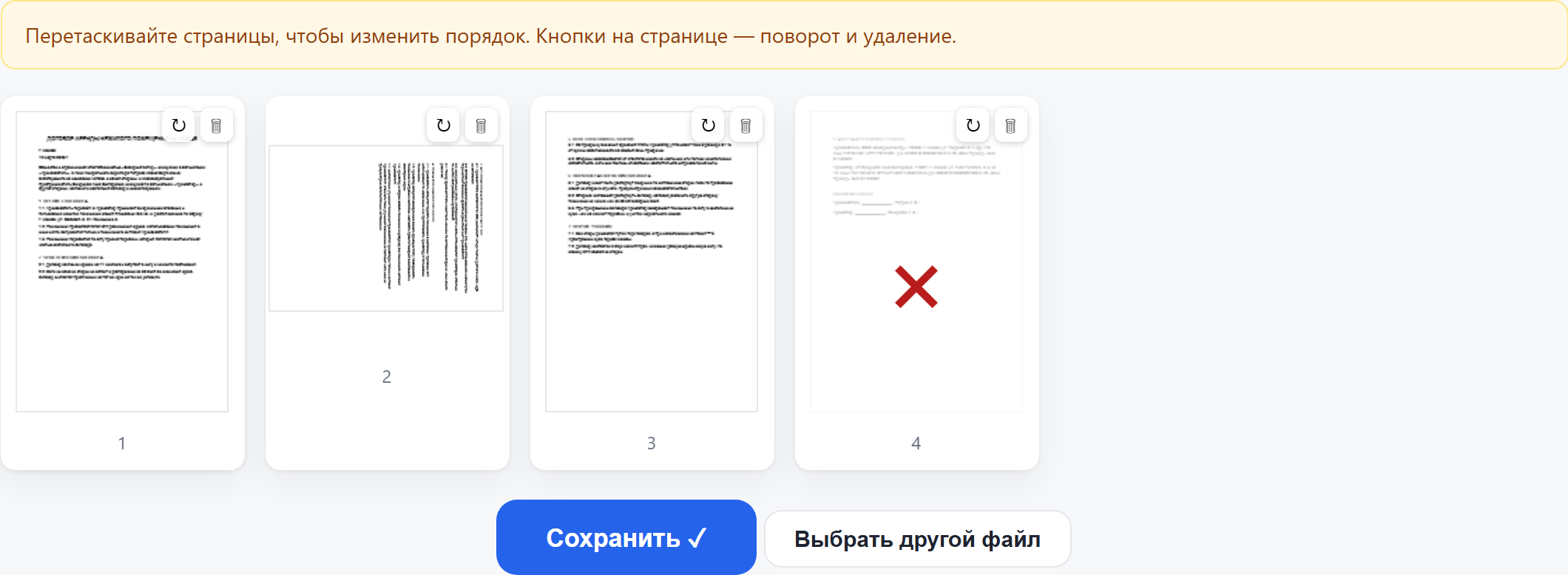
Документ раскладывается на миниатюры с номерами. Перетаскивайте страницы мышью, чтобы изменить порядок. У каждой страницы две кнопки: ↻ поворачивает её на 90°, корзина помечает к удалению. Повторное нажатие на корзину возвращает страницу.
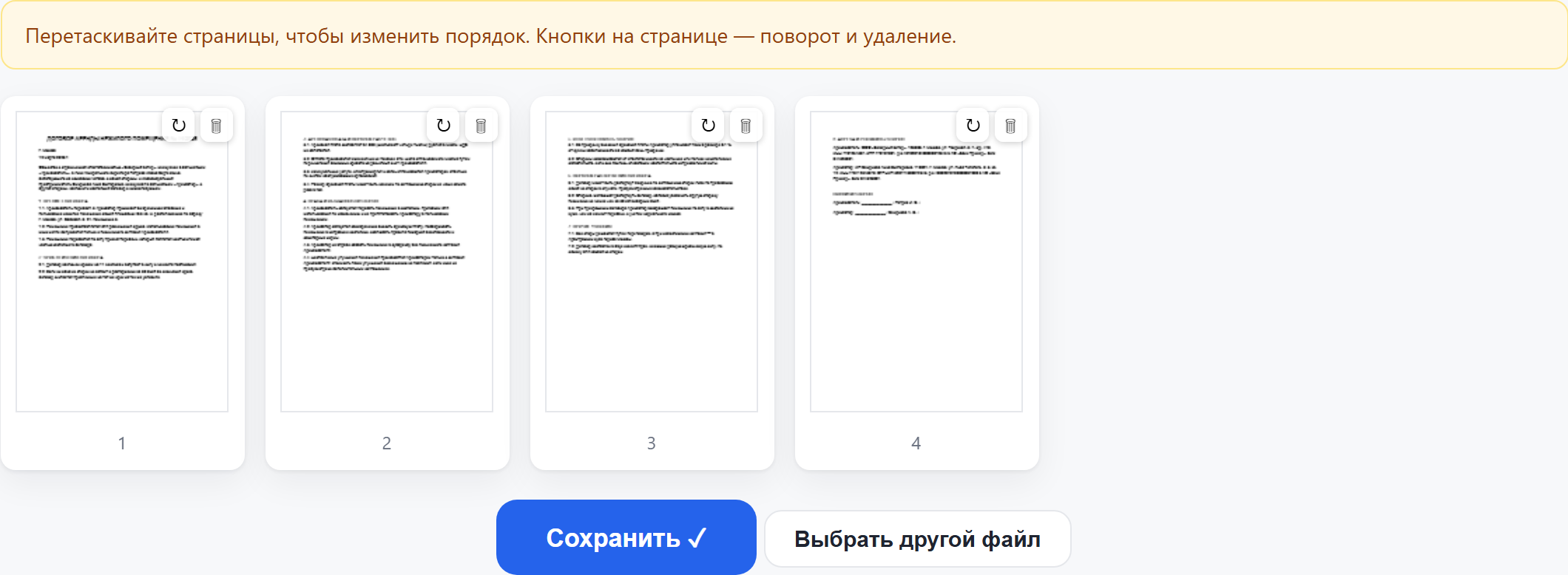
Отмеченные страницы видно сразу: повёрнутая показана в новом положении, удалённая затемнена. Если что-то пошло не так, кнопка «Выбрать другой файл» начинает заново.
Шаг 3. Нажмите «Сохранить»
Обработка занимает несколько секунд: на экране идёт анимация и полоса прогресса. Страницу закрывать не нужно.

Шаг 4. Скачайте результат
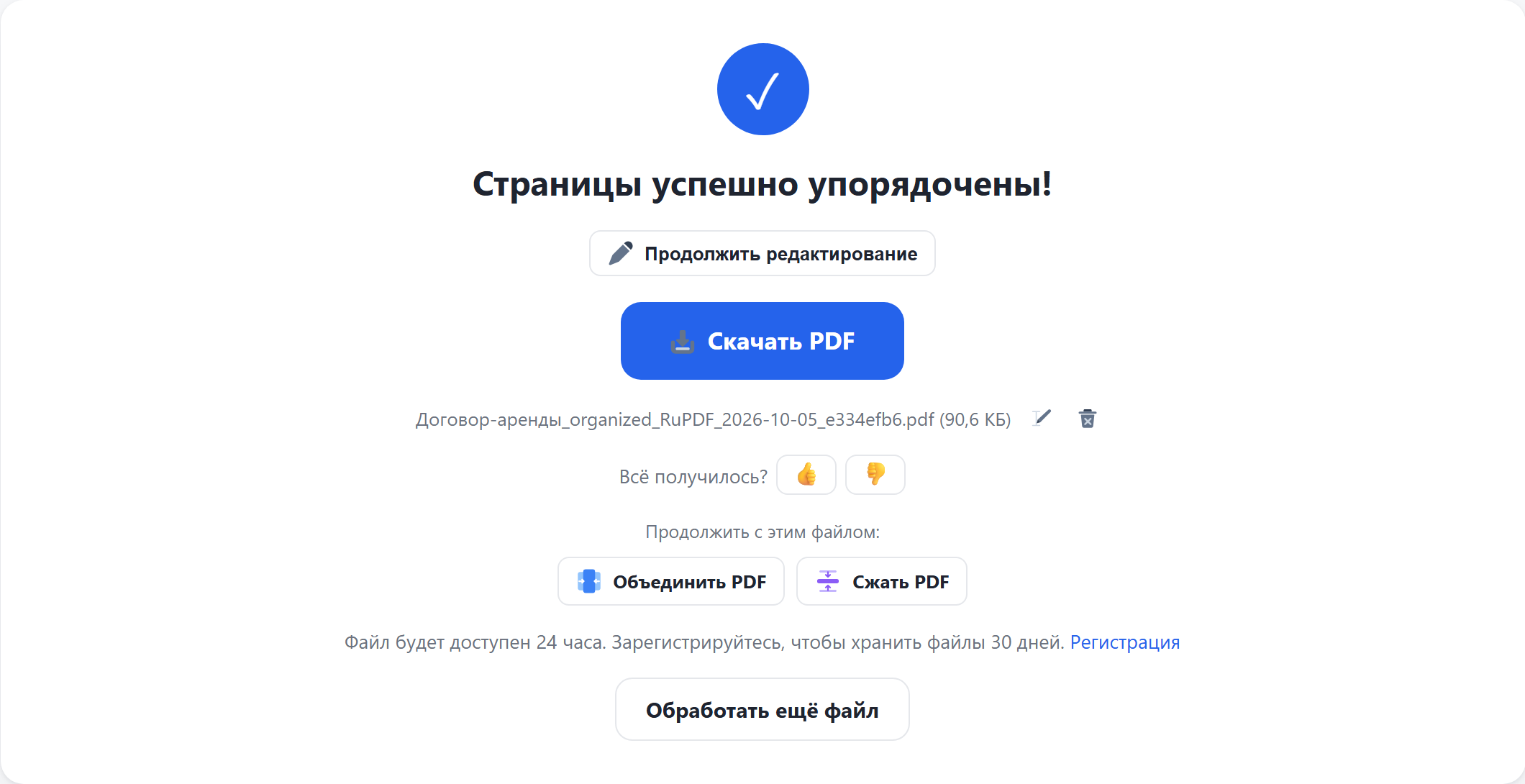
Когда всё готово, нажмите Скачать PDF. В новом файле страницы идут в том порядке, что вы задали, удалённых в нём нет. Значок карандаша рядом с именем файла позволяет переименовать результат перед скачиванием. Кнопки «Продолжить с этим файлом» сразу передают результат в другой инструмент, например сжать его или поставить водяной знак.
Полезно знать
- Нельзя удалить все страницы сразу — хотя бы одна должна остаться.
- Если надо повернуть сразу весь документ, проще инструмент Повернуть PDF, а для удаления по номерам — Удалить страницы.
- Без регистрации доступно 3 операции в сутки и файлы до 100 МБ. Бесплатная регистрация снимает это ограничение и поднимает лимит размера до 500 МБ.
- Результат хранится 24 часа для гостей и 30 дней для зарегистрированных пользователей, потом удаляется автоматически. Исходный файл при обработке не меняется.
Сортировка страниц — визуальный способ навести порядок в документе: переставить страницы местами, развернуть перевёрнутые при сканировании и убрать лишние. Всё делается на миниатюрах, без программ и без переустановки файла по частям.
Шаг 1. Откройте инструмент и добавьте файл
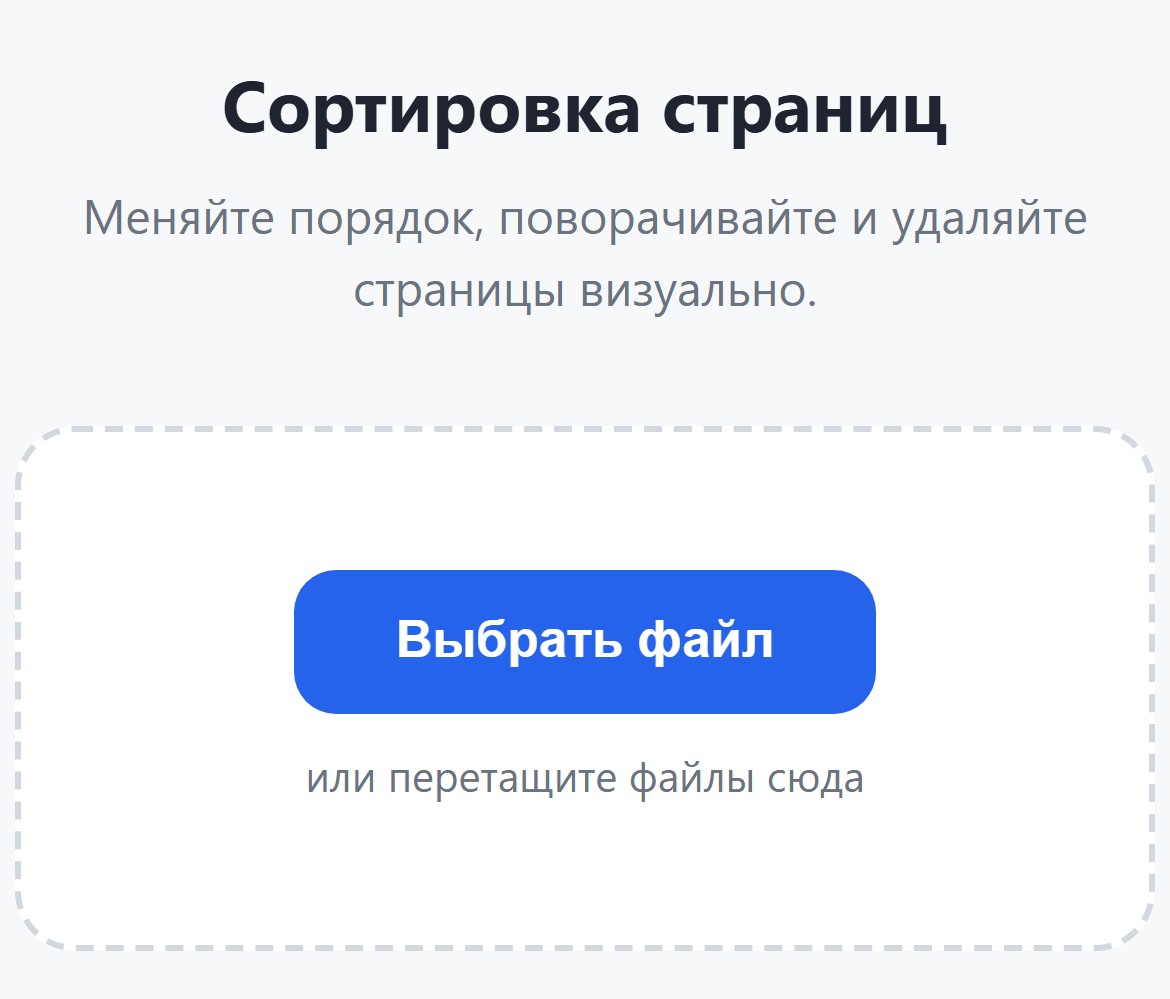
Зайдите на страницу Сортировка страниц. Нажмите Выбрать файл. Телефон предложит выбрать PDF из файлов, облака или недавних загрузок.
Шаг 2. Расставьте страницы
Документ раскладывается на миниатюры с номерами. Зажмите миниатюру и перетащите её на новое место. У каждой страницы две кнопки: ↻ поворачивает её на 90°, корзина помечает к удалению. Повторное нажатие на корзину возвращает страницу.
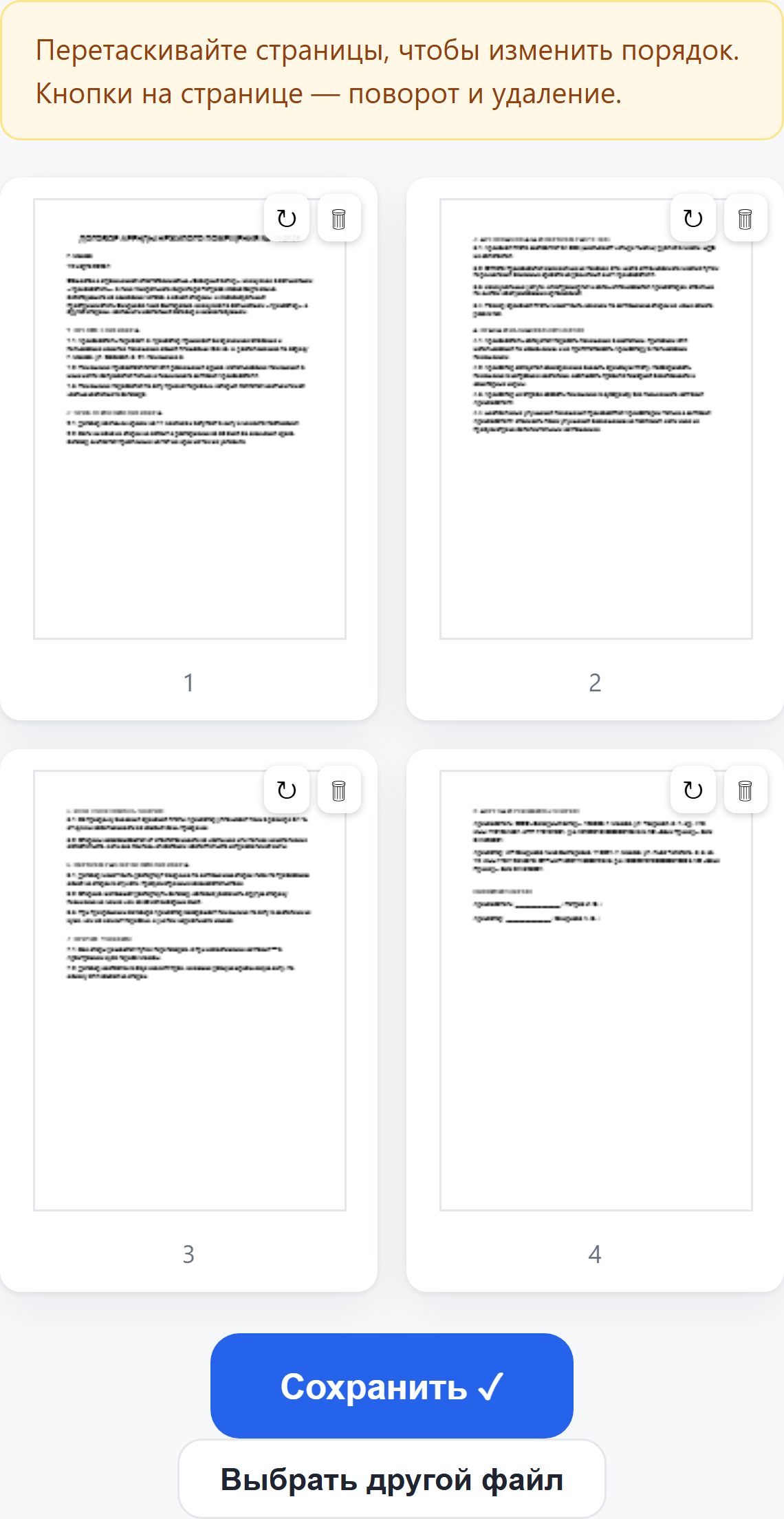
Отмеченные страницы видно сразу: повёрнутая показана в новом положении, удалённая затемнена. Если что-то пошло не так, кнопка «Выбрать другой файл» начинает заново.
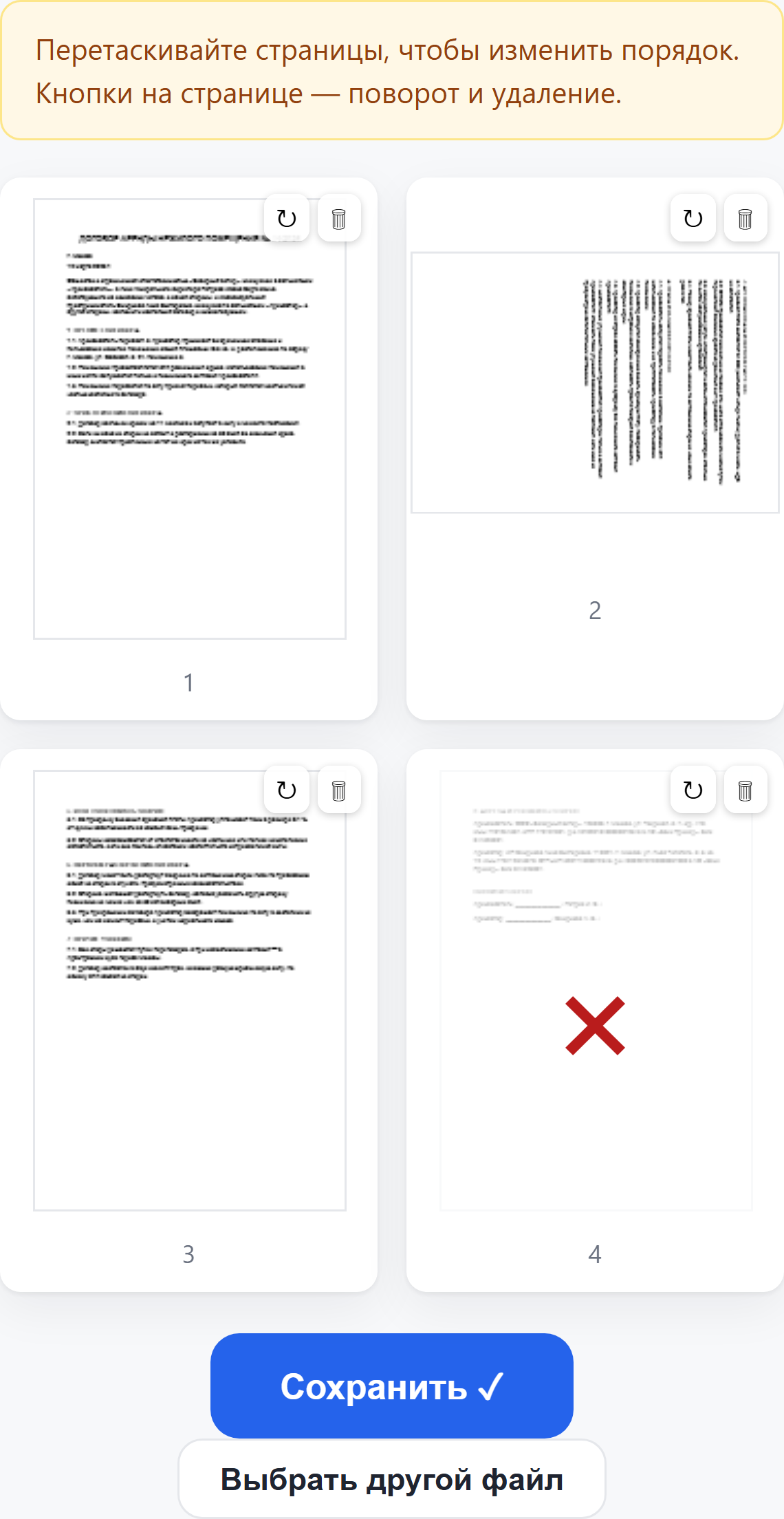
Шаг 3. Нажмите «Сохранить»
Обработка занимает несколько секунд: на экране идёт анимация и полоса прогресса. Не уходите со страницы до конца обработки.
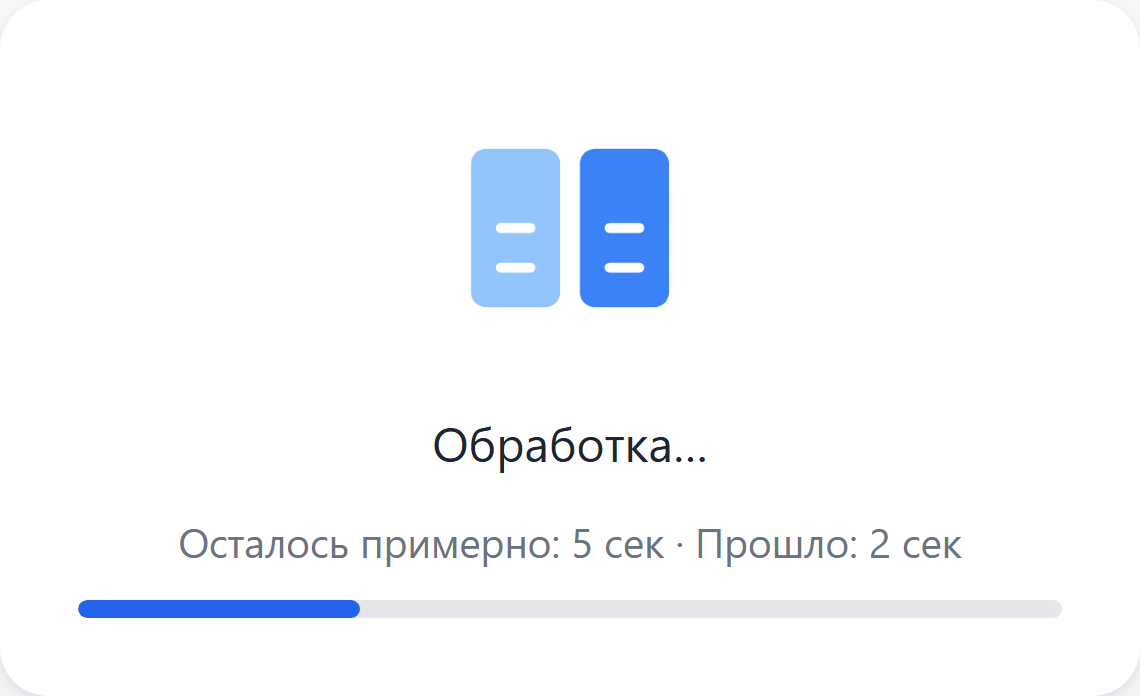
Шаг 4. Скачайте результат
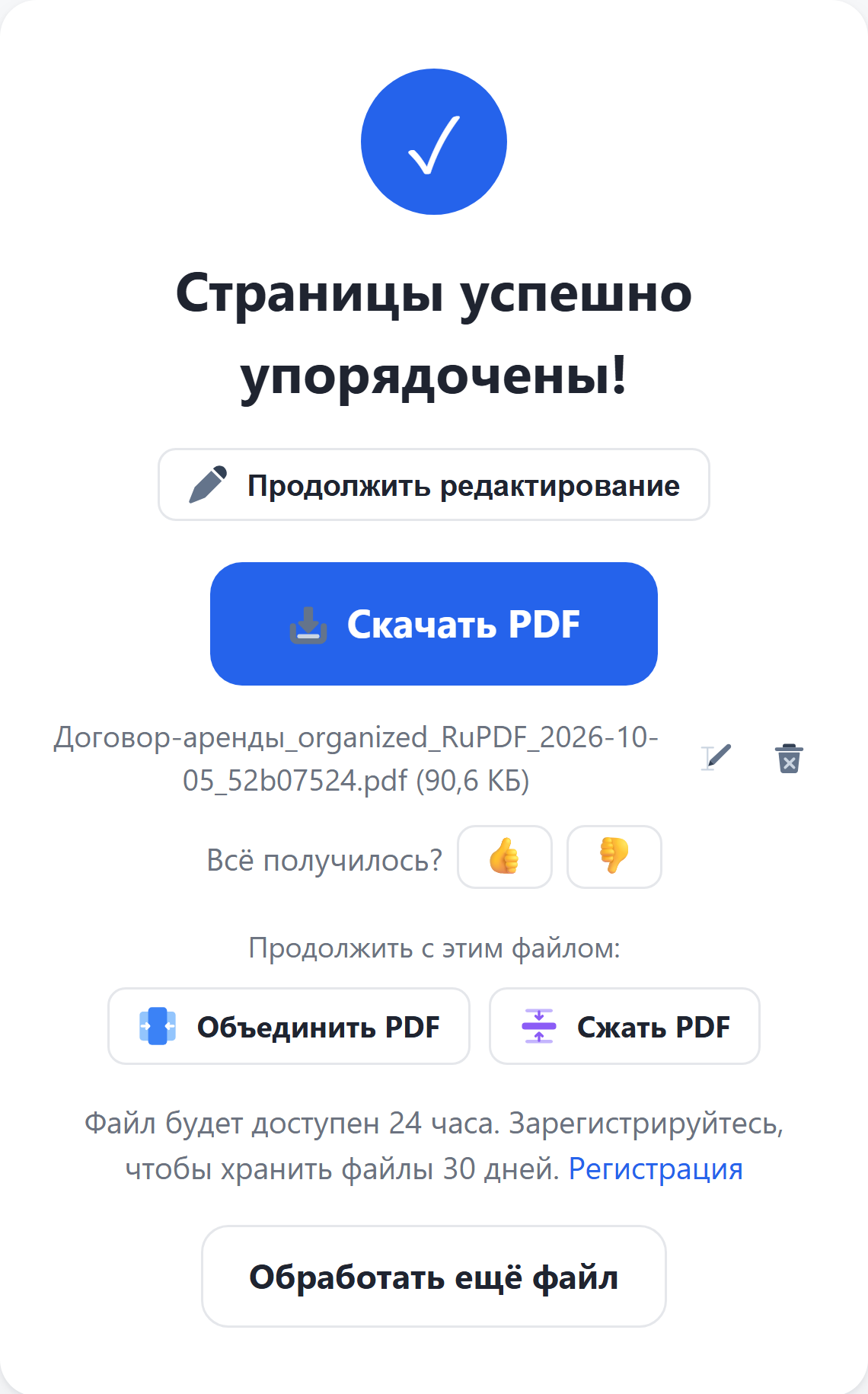
Когда всё готово, нажмите Скачать PDF — файл сохранится в загрузки телефона, откуда его можно отправить в мессенджер или прикрепить к письму. В новом файле страницы идут в том порядке, что вы задали, удалённых в нём нет. Значок карандаша рядом с именем файла позволяет переименовать результат перед скачиванием. Кнопки «Продолжить с этим файлом» сразу передают результат в другой инструмент, например сжать его или поставить водяной знак.
Полезно знать
- Нельзя удалить все страницы сразу — хотя бы одна должна остаться.
- Если надо повернуть сразу весь документ, проще инструмент Повернуть PDF, а для удаления по номерам — Удалить страницы.
- Без регистрации доступно 3 операции в сутки и файлы до 100 МБ. Бесплатная регистрация снимает это ограничение и поднимает лимит размера до 500 МБ.
- Результат хранится 24 часа для гостей и 30 дней для зарегистрированных пользователей, потом удаляется автоматически. Исходный файл при обработке не меняется.