Как сделать PDF из фотографий и картинок JPG, PNG
 Картинки в PDF
Фотографии документов, скриншоты и сканы в JPG или PNG удобно собрать в один PDF: такой файл принимают на госуслугах, в банках и бухгалтериях, его проще отправить и распечатать. Инструмент складывает картинки в нужном порядке, подгоняет под лист A4 и при желании добавляет поля.
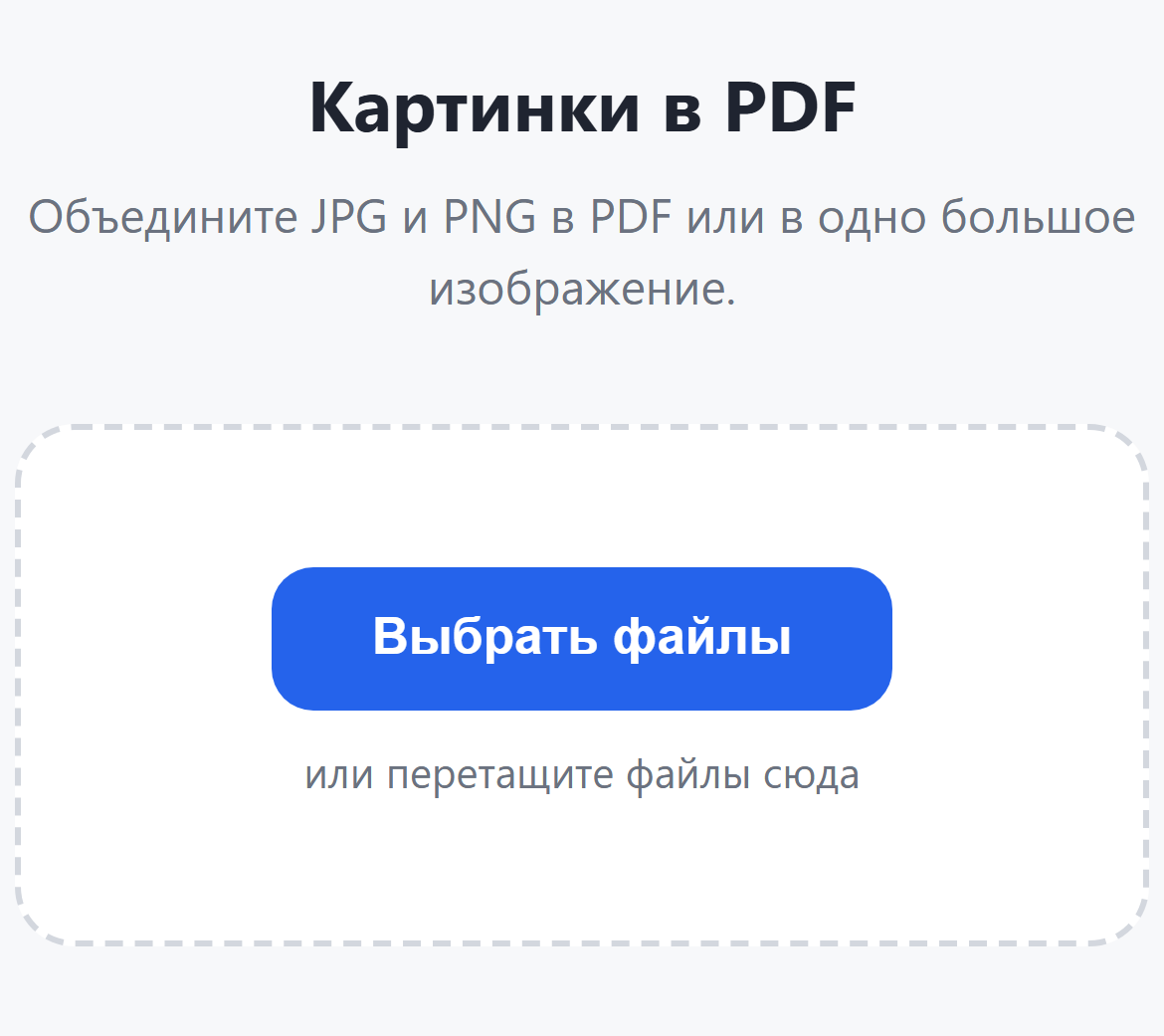
Шаг 1. Откройте инструмент и добавьте картинки
Зайдите на страницу Картинки в PDF. Нажмите Выбрать файлы или просто перетащите фотографии в пунктирную область. Подходят JPG, PNG, WebP, BMP, GIF и TIFF.

Шаг 2. Задайте порядок и настройки
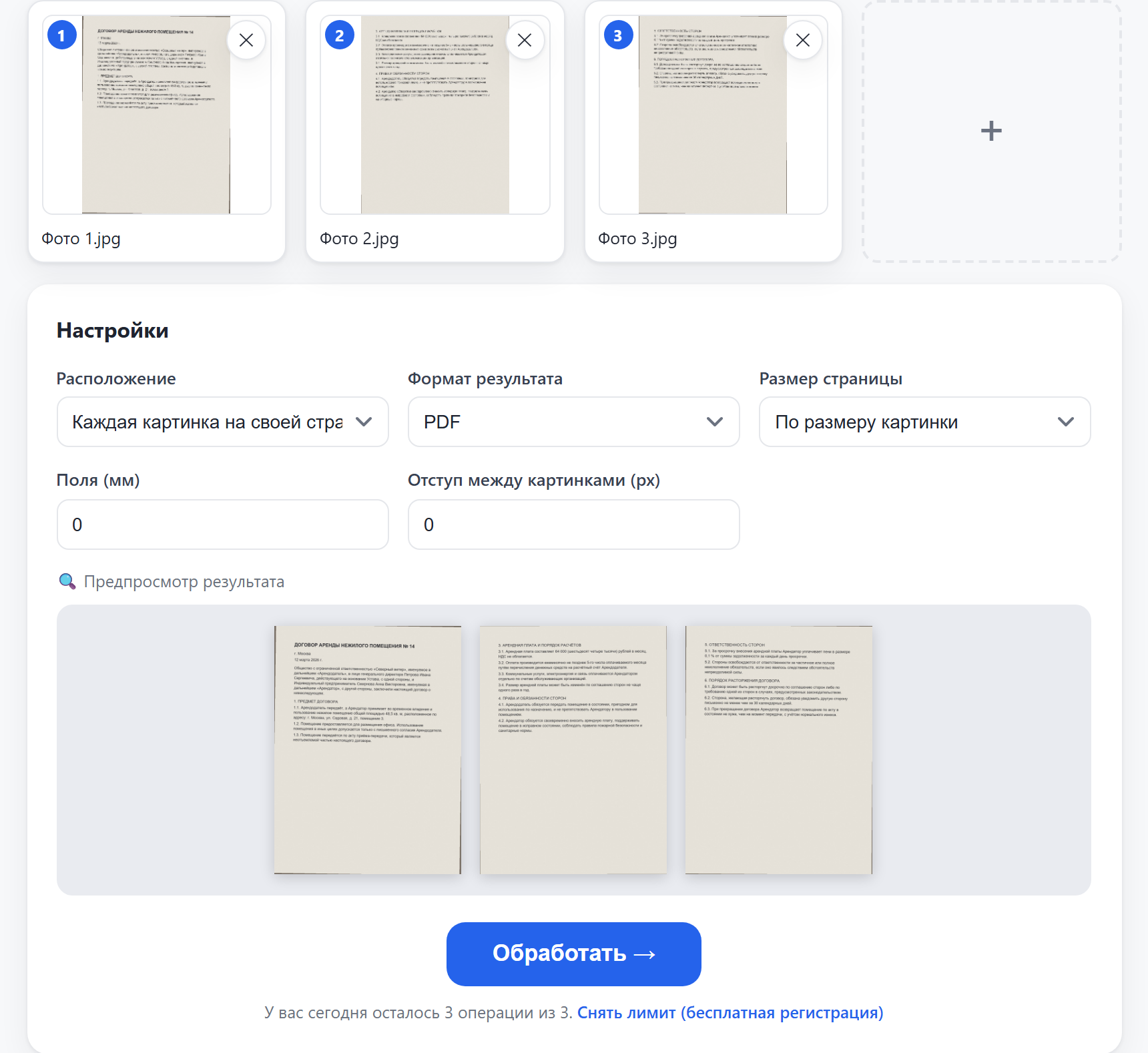
Картинки показаны карточками с номерами: перетащите карточку мышью, чтобы изменить порядок страниц, крестик убирает лишнюю, карточка + добавляет ещё. В настройках:
- Расположение — каждая картинка на своей странице (обычный вариант) либо все в ряд или в столбец на одном листе.
- Формат результата — PDF, а если выбрать JPG или PNG, картинки склеятся в одно большое изображение.
- Размер страницы — по размеру картинки или A4: во втором случае фото вписывается в стандартный лист.
- Поля в миллиметрах и отступ между картинками для режимов «в ряд» и «в столбец».
Ниже показан предпросмотр: как будут выглядеть страницы с текущими настройками.
Шаг 3. Нажмите «Обработать»
Обработка занимает несколько секунд: на экране идёт анимация и полоса прогресса. Страницу закрывать не нужно.

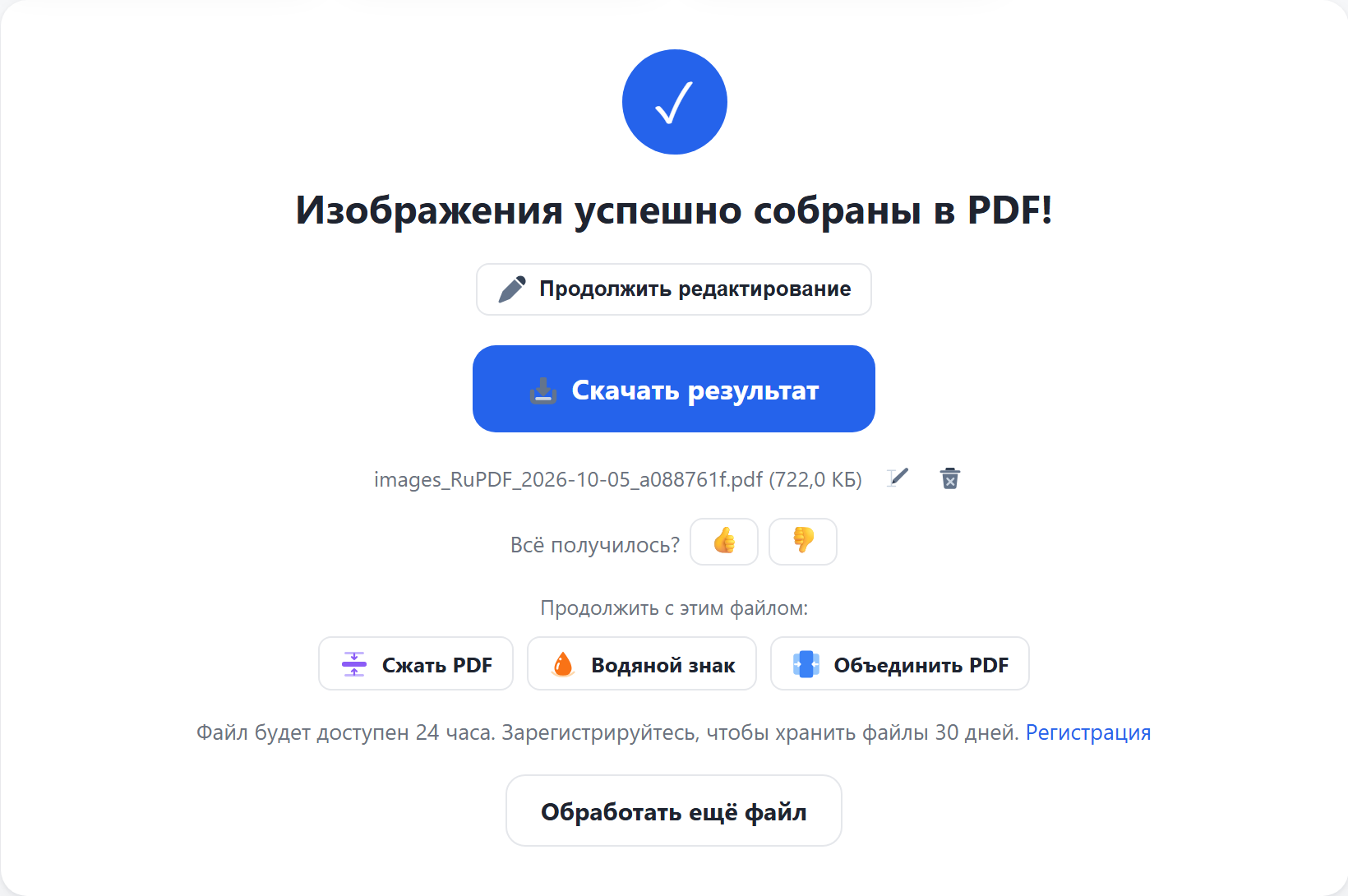
Шаг 4. Скачайте результат
Когда всё готово, нажмите Скачать результат. Получится один PDF, где каждая фотография стала страницей. Значок карандаша рядом с именем файла позволяет переименовать результат перед скачиванием. Кнопки «Продолжить с этим файлом» сразу передают результат в другой инструмент, например сжать его или поставить водяной знак.
Полезно знать
- Фотографии с телефона весят много: если PDF получился слишком большим, пропустите его через Сжать PDF — обычно размер падает в несколько раз без заметной потери качества.
- Снимайте документы при ровном свете и строго сверху, тогда страницы в PDF будут читаться как скан.
- Без регистрации доступно 3 операции в сутки и файлы до 100 МБ. Бесплатная регистрация снимает это ограничение и поднимает лимит размера до 500 МБ.
- Результат хранится 24 часа для гостей и 30 дней для зарегистрированных пользователей, потом удаляется автоматически. Исходный файл при обработке не меняется.
Фотографии документов, скриншоты и сканы в JPG или PNG удобно собрать в один PDF: такой файл принимают на госуслугах, в банках и бухгалтериях, его проще отправить и распечатать. Инструмент складывает картинки в нужном порядке, подгоняет под лист A4 и при желании добавляет поля.
Шаг 1. Откройте инструмент и добавьте картинки
Зайдите на страницу Картинки в PDF. Нажмите Выбрать файлы. Телефон предложит выбрать фотографии из файлов, облака или недавних загрузок. Подходят JPG, PNG, WebP, BMP, GIF и TIFF.
Шаг 2. Задайте порядок и настройки
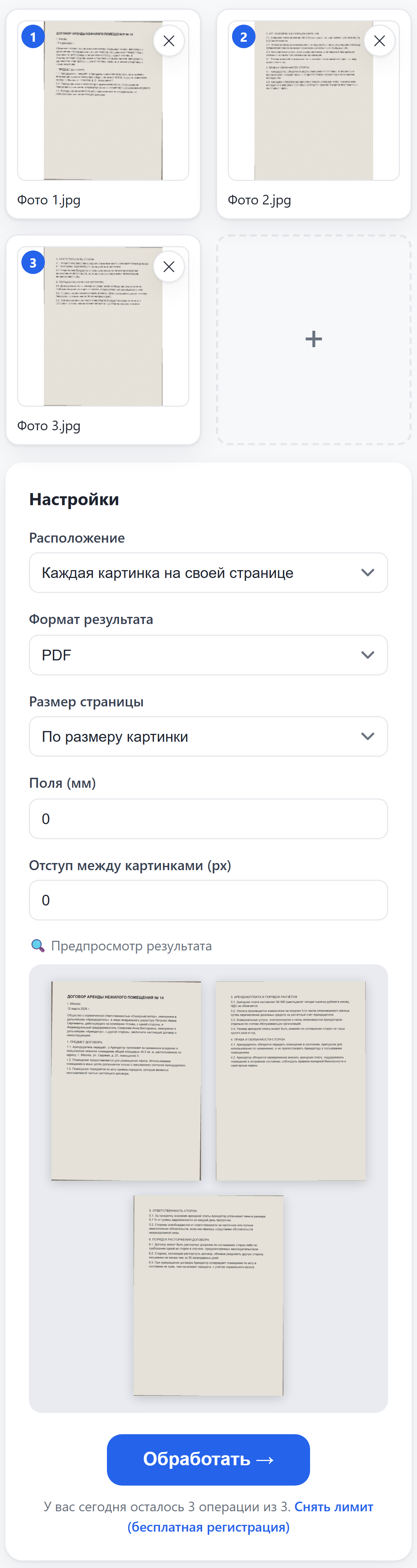
Картинки показаны карточками с номерами: зажмите карточку и перетащите, чтобы изменить порядок страниц, крестик убирает лишнюю, карточка + добавляет ещё. В настройках:
- Расположение — каждая картинка на своей странице (обычный вариант) либо все в ряд или в столбец на одном листе.
- Формат результата — PDF, а если выбрать JPG или PNG, картинки склеятся в одно большое изображение.
- Размер страницы — по размеру картинки или A4: во втором случае фото вписывается в стандартный лист.
- Поля в миллиметрах и отступ между картинками для режимов «в ряд» и «в столбец».
Ниже показан предпросмотр: как будут выглядеть страницы с текущими настройками.
Шаг 3. Нажмите «Обработать»
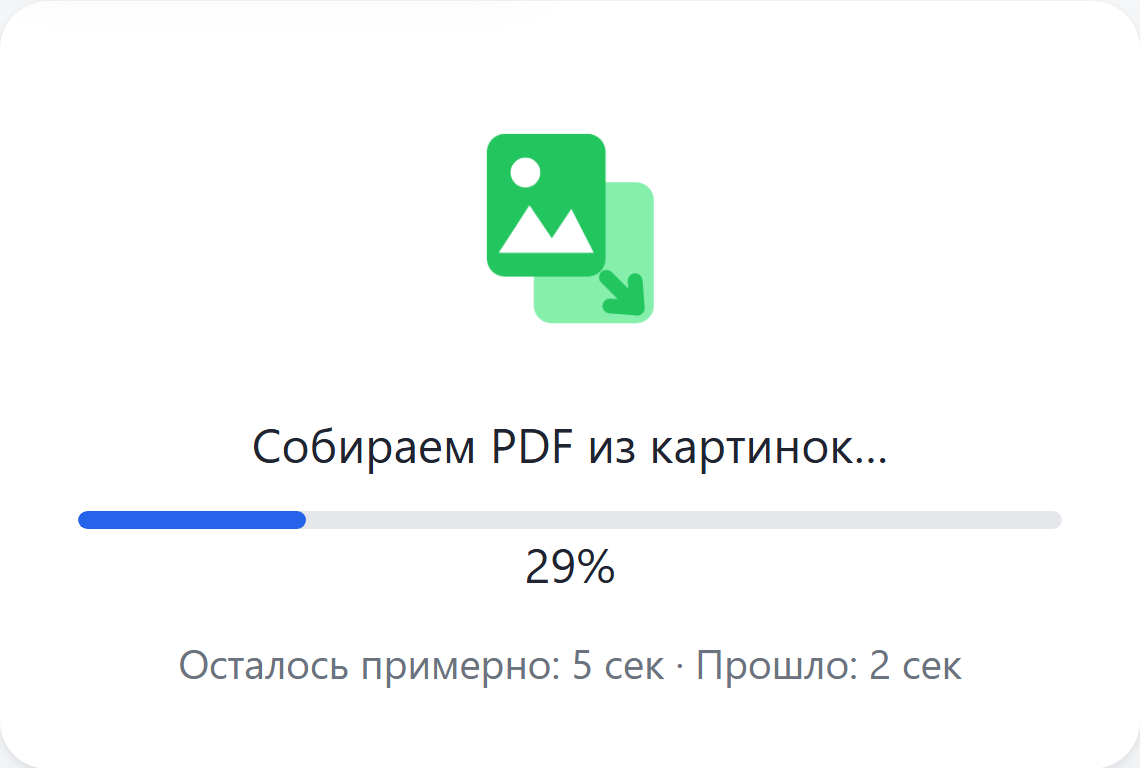
Обработка занимает несколько секунд: на экране идёт анимация и полоса прогресса. Не уходите со страницы до конца обработки.
Шаг 4. Скачайте результат
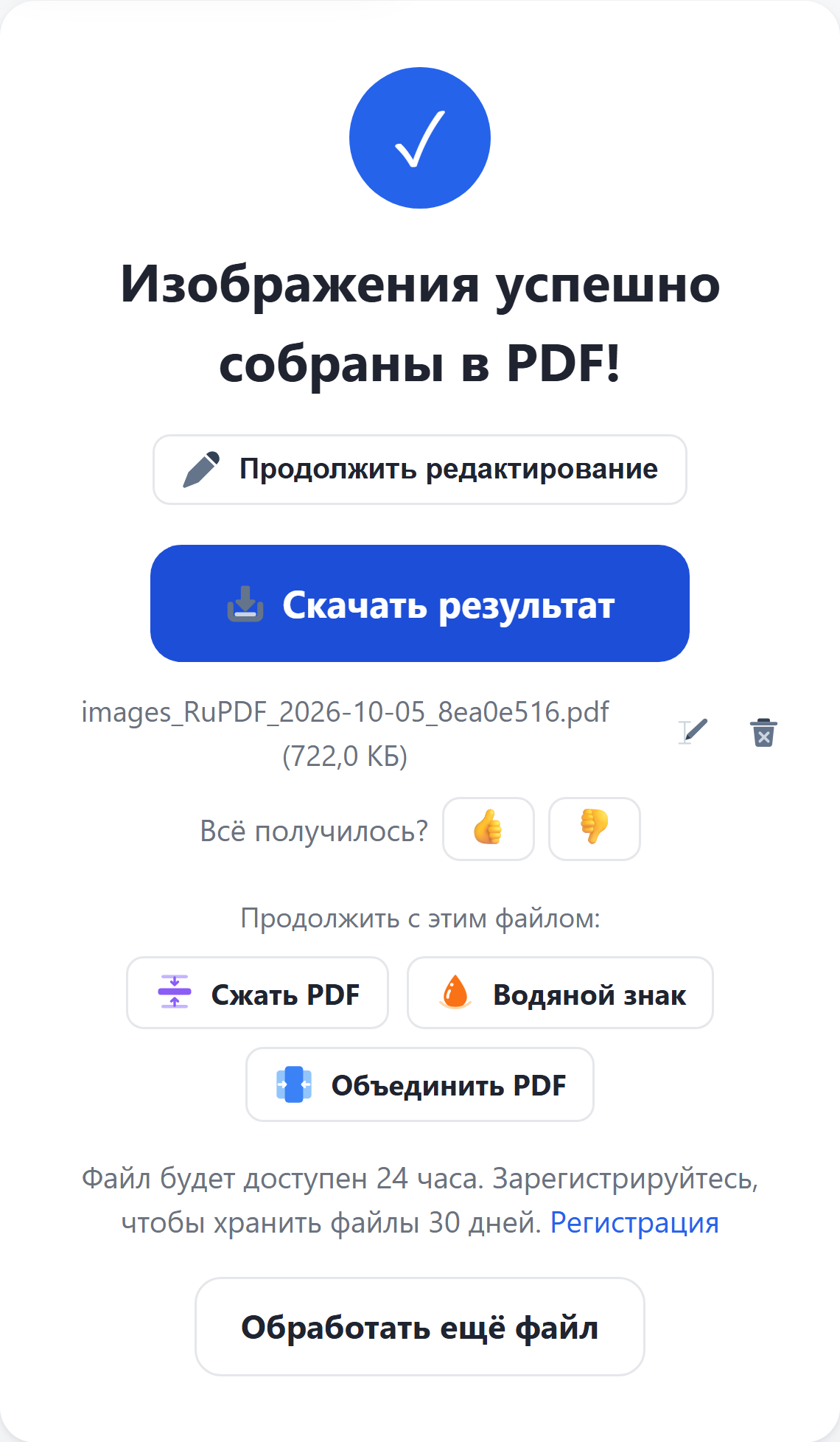
Когда всё готово, нажмите Скачать результат — файл сохранится в загрузки телефона, откуда его можно отправить в мессенджер или прикрепить к письму. Получится один PDF, где каждая фотография стала страницей. Значок карандаша рядом с именем файла позволяет переименовать результат перед скачиванием. Кнопки «Продолжить с этим файлом» сразу передают результат в другой инструмент, например сжать его или поставить водяной знак.
Полезно знать
- Фотографии с телефона весят много: если PDF получился слишком большим, пропустите его через Сжать PDF — обычно размер падает в несколько раз без заметной потери качества.
- Снимайте документы при ровном свете и строго сверху, тогда страницы в PDF будут читаться как скан.
- Без регистрации доступно 3 операции в сутки и файлы до 100 МБ. Бесплатная регистрация снимает это ограничение и поднимает лимит размера до 500 МБ.
- Результат хранится 24 часа для гостей и 30 дней для зарегистрированных пользователей, потом удаляется автоматически. Исходный файл при обработке не меняется.