Как выровнять PDF: впечатать формы, аннотации и подписи в страницы
 Выровнять PDF
Заполненные поля формы, комментарии, штампы и подписи в PDF лежат отдельным слоем: в другой программе они могут не отобразиться, а получатель может их изменить. Выравнивание впечатывает всё это в сами страницы — документ выглядит одинаково везде и больше не редактируется.
Шаг 1. Откройте инструмент и добавьте файл
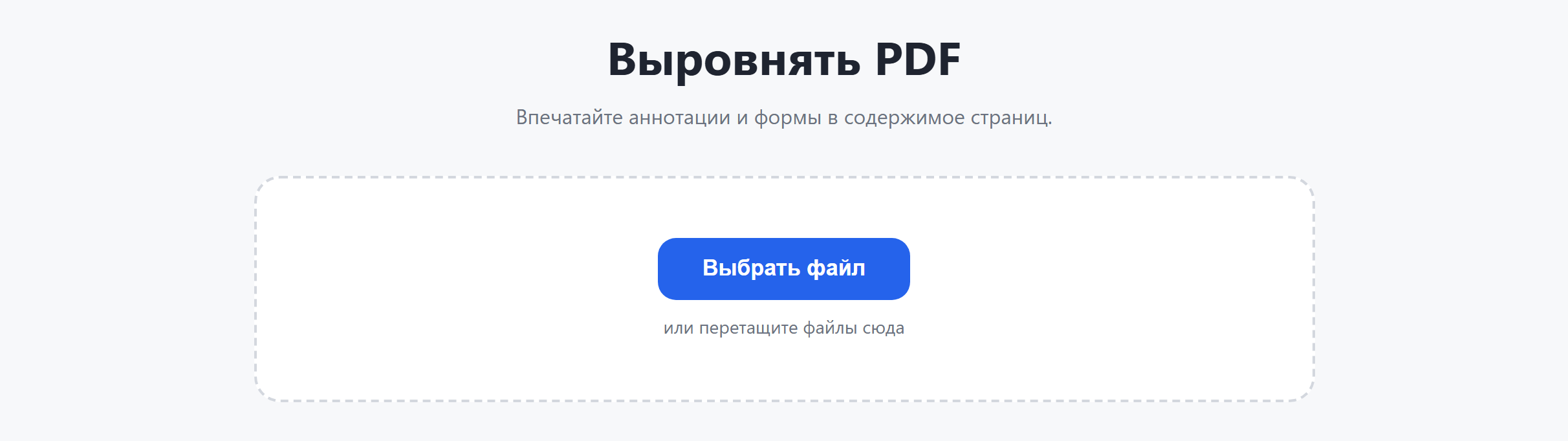
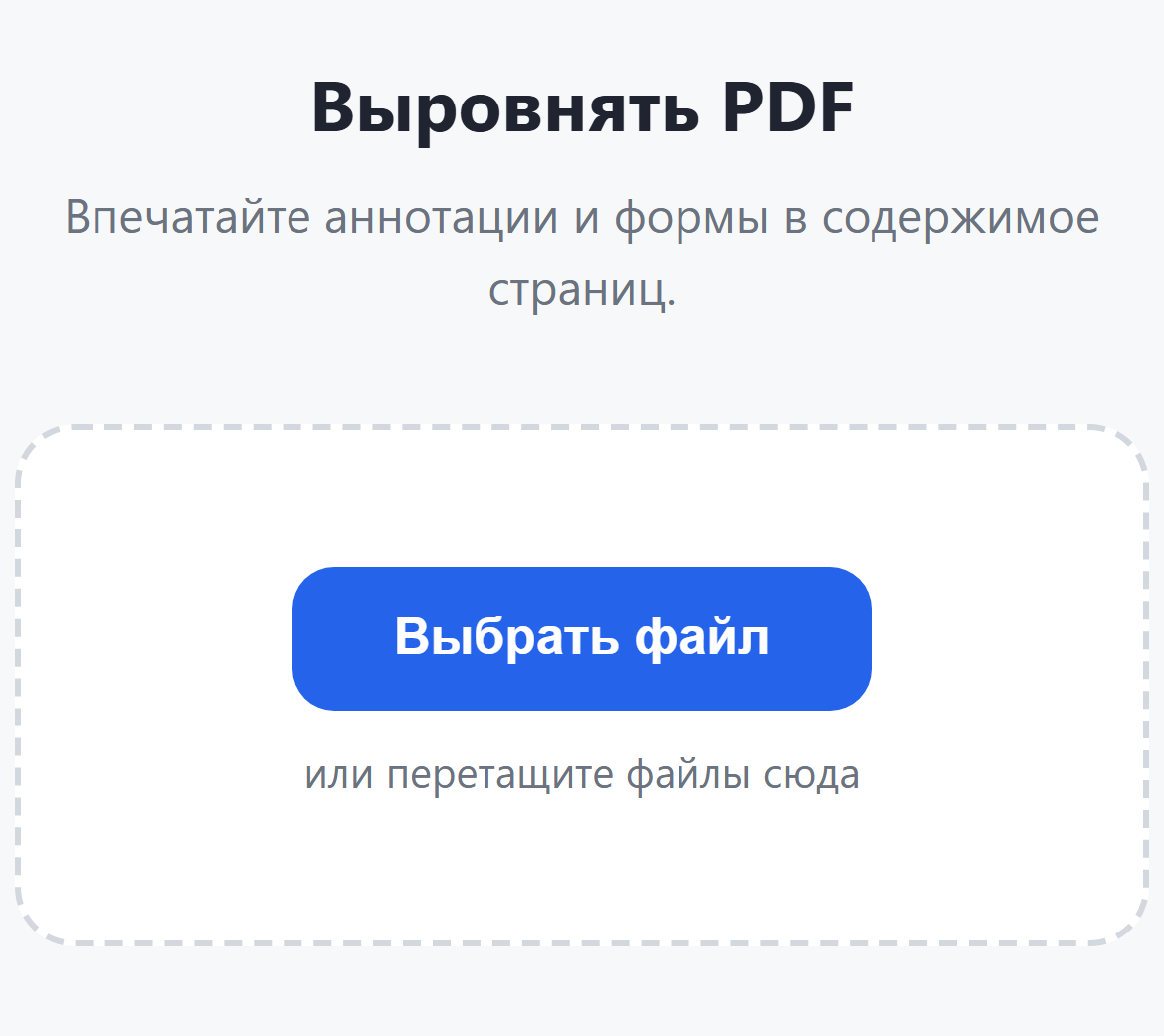
Зайдите на страницу Выровнять PDF. Нажмите Выбрать файл или просто перетащите PDF в пунктирную область.
Шаг 2. Выберите разрешение
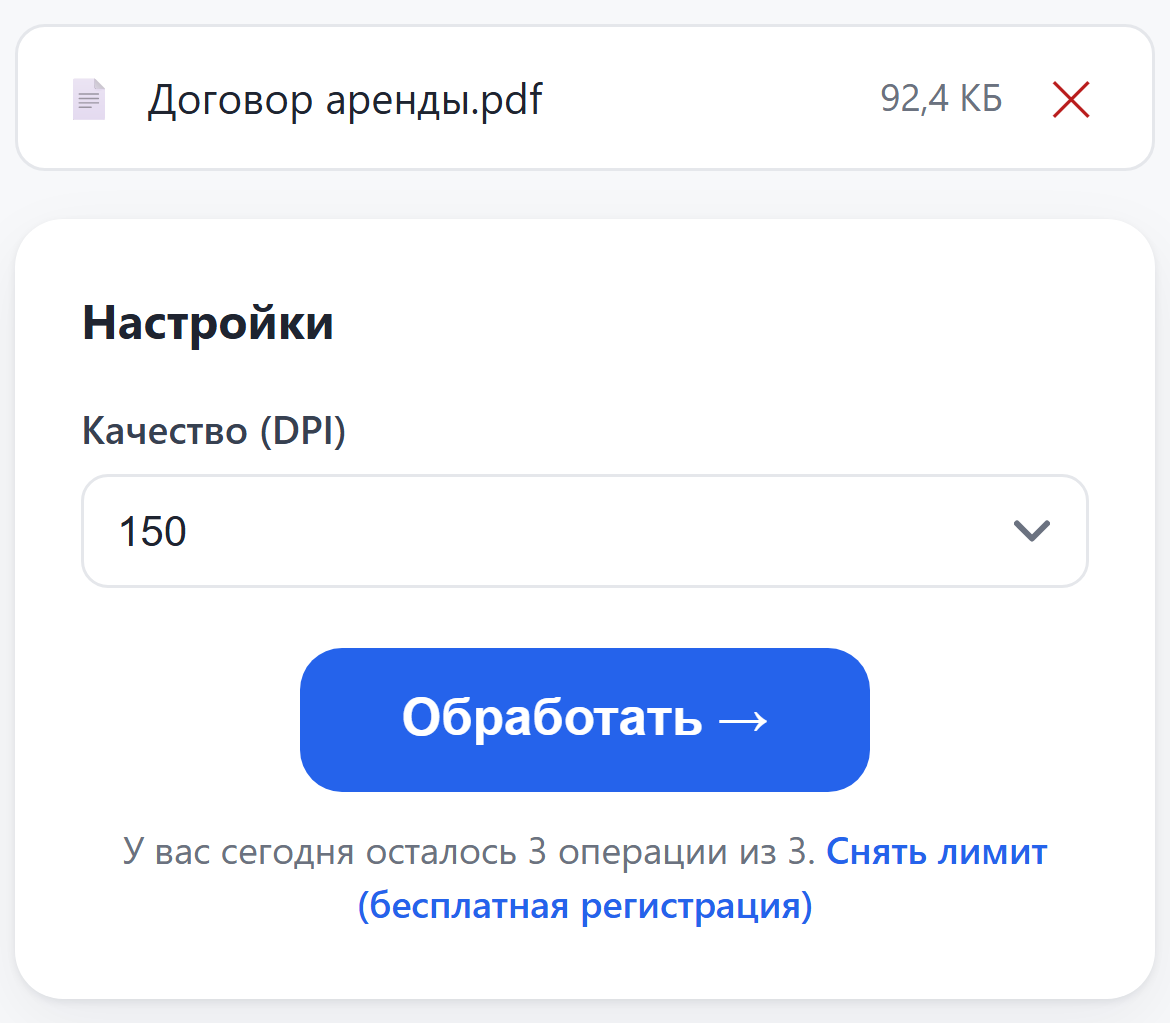
Страницы растрируются, поэтому задаётся Разрешение (DPI): 150 для обычных документов, 200 для мелкого шрифта.
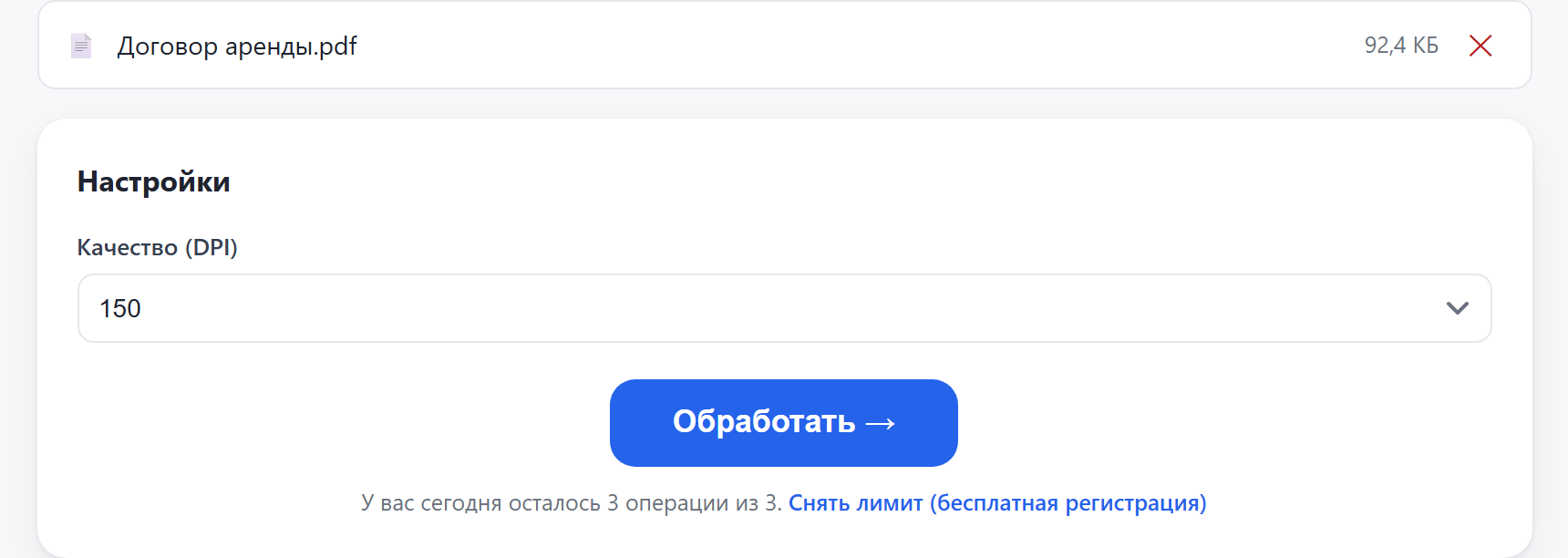
Шаг 3. Нажмите «Обработать»
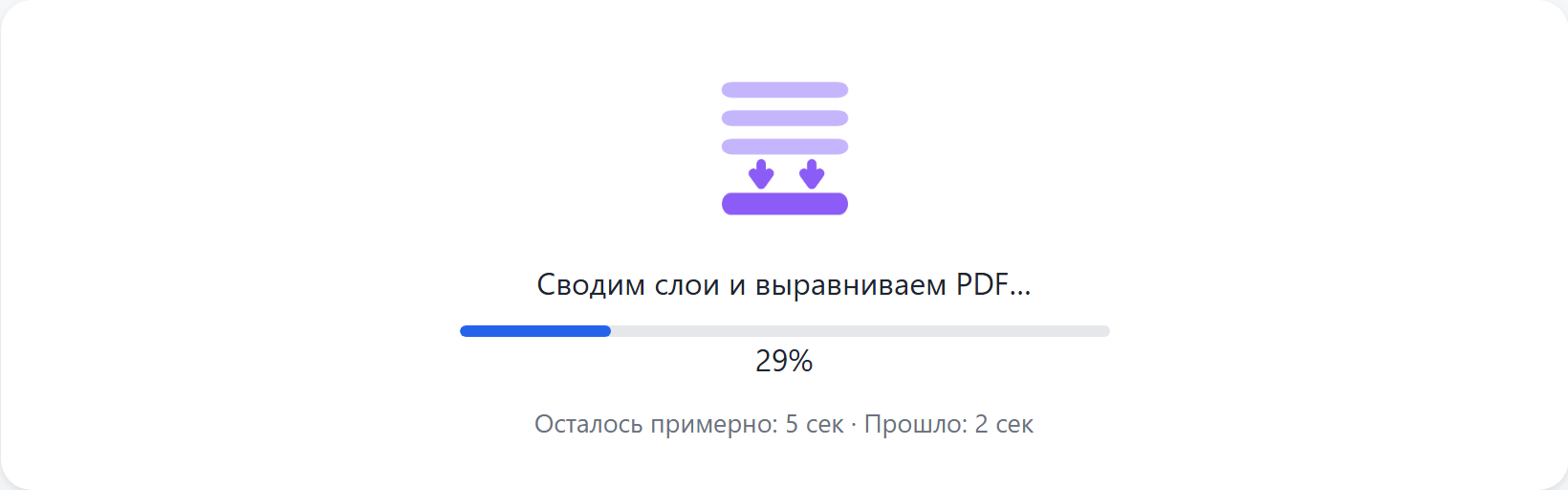
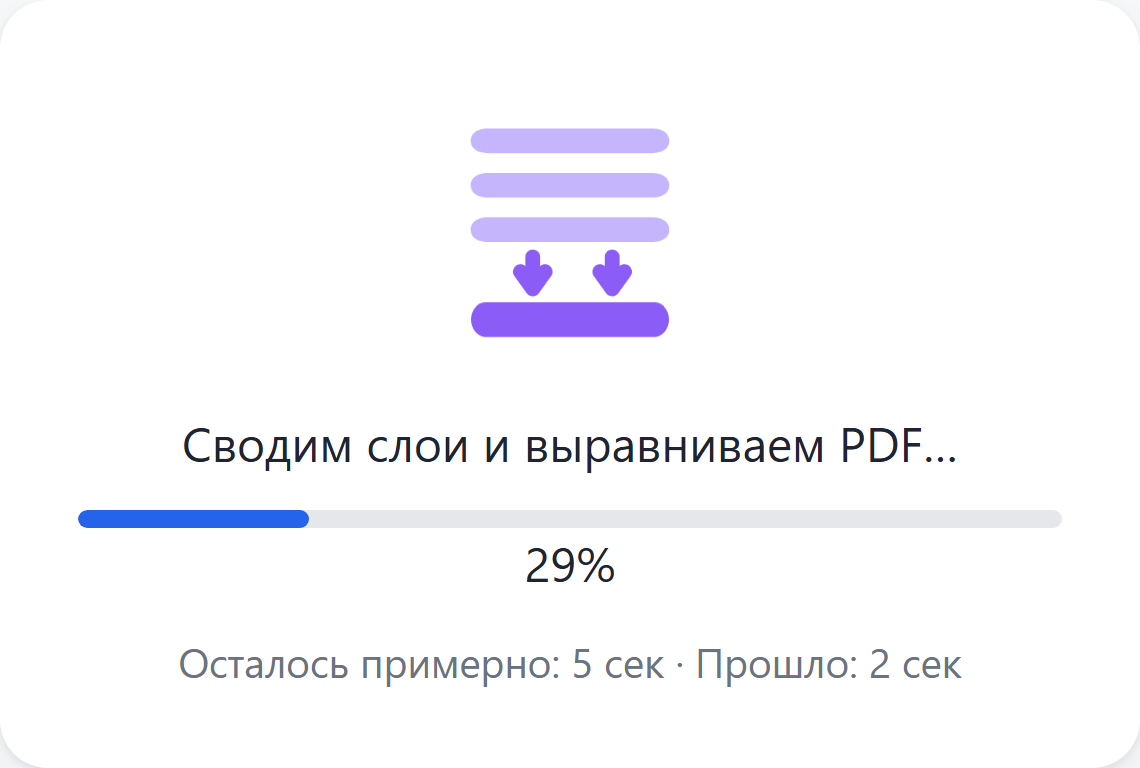
Пока файл обрабатывается, на экране идёт анимация, полоса прогресса и примерное время до конца. Небольшие документы готовы за несколько секунд, большие сканы могут занять пару минут. Страницу закрывать не нужно.
Шаг 4. Скачайте результат
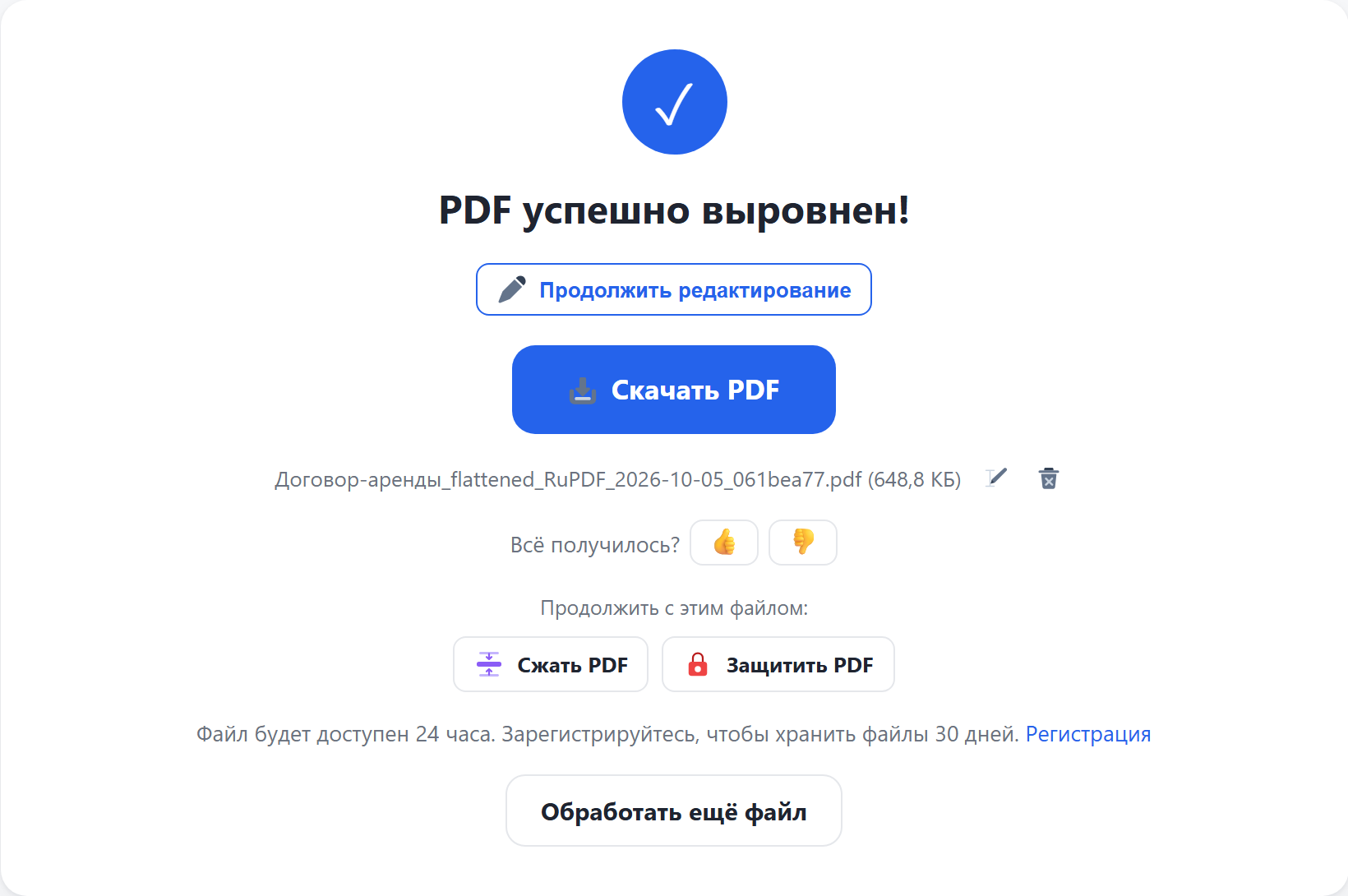
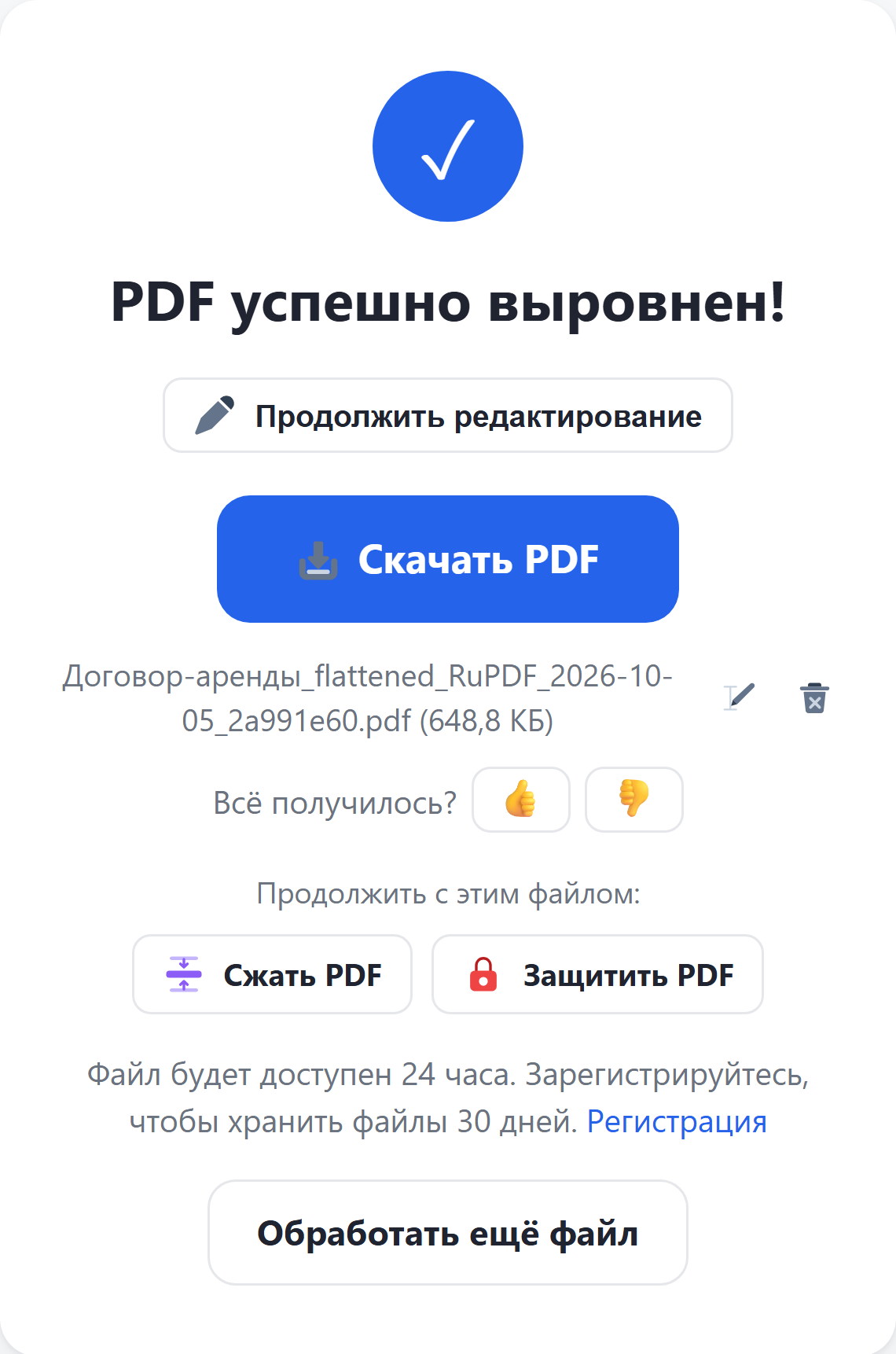
Когда всё готово, нажмите Скачать PDF. Поля формы и аннотации стали частью изображения страниц. Значок карандаша рядом с именем файла позволяет переименовать результат перед скачиванием. Кнопки «Продолжить с этим файлом» сразу передают результат в другой инструмент, например сжать его или поставить водяной знак.
Полезно знать
- Так удобно фиксировать заполненную анкету или подписанный акт перед отправкой: изменить значения в полях уже не получится.
- Текстовый слой при этом теряется. Если нужно сохранить поиск по тексту, после выравнивания прогоните файл через OCR (распознавание).
- Без регистрации доступно 3 операции в сутки и файлы до 100 МБ. Бесплатная регистрация снимает это ограничение и поднимает лимит размера до 500 МБ.
- Результат хранится 24 часа для гостей и 30 дней для зарегистрированных пользователей, потом удаляется автоматически. Исходный файл при обработке не меняется.
Заполненные поля формы, комментарии, штампы и подписи в PDF лежат отдельным слоем: в другой программе они могут не отобразиться, а получатель может их изменить. Выравнивание впечатывает всё это в сами страницы — документ выглядит одинаково везде и больше не редактируется.
Шаг 1. Откройте инструмент и добавьте файл
Зайдите на страницу Выровнять PDF. Нажмите Выбрать файл. Телефон предложит выбрать PDF из файлов, облака или недавних загрузок.
Шаг 2. Выберите разрешение
Страницы растрируются, поэтому задаётся Разрешение (DPI): 150 для обычных документов, 200 для мелкого шрифта.
Шаг 3. Нажмите «Обработать»
Пока файл обрабатывается, на экране идёт анимация, полоса прогресса и примерное время до конца. Небольшие документы готовы за несколько секунд, большие сканы могут занять пару минут. Не сворачивайте браузер и не уходите со страницы до конца обработки.
Шаг 4. Скачайте результат
Когда всё готово, нажмите Скачать PDF — файл сохранится в загрузки телефона, откуда его можно отправить в мессенджер или прикрепить к письму. Поля формы и аннотации стали частью изображения страниц. Значок карандаша рядом с именем файла позволяет переименовать результат перед скачиванием. Кнопки «Продолжить с этим файлом» сразу передают результат в другой инструмент, например сжать его или поставить водяной знак.
Полезно знать
- Так удобно фиксировать заполненную анкету или подписанный акт перед отправкой: изменить значения в полях уже не получится.
- Текстовый слой при этом теряется. Если нужно сохранить поиск по тексту, после выравнивания прогоните файл через OCR (распознавание).
- Без регистрации доступно 3 операции в сутки и файлы до 100 МБ. Бесплатная регистрация снимает это ограничение и поднимает лимит размера до 500 МБ.
- Результат хранится 24 часа для гостей и 30 дней для зарегистрированных пользователей, потом удаляется автоматически. Исходный файл при обработке не меняется.