Как сравнить два PDF и найти отличия в тексте
 Сравнить PDF
Когда договор прислали «с небольшими правками», проверять его глазами долго и ненадёжно. Инструмент сравнивает текст двух PDF и строит отчёт, где обе версии стоят рядом, а добавленные, удалённые и изменённые фрагменты подсвечены цветом.
Шаг 1. Откройте инструмент и добавьте два файла
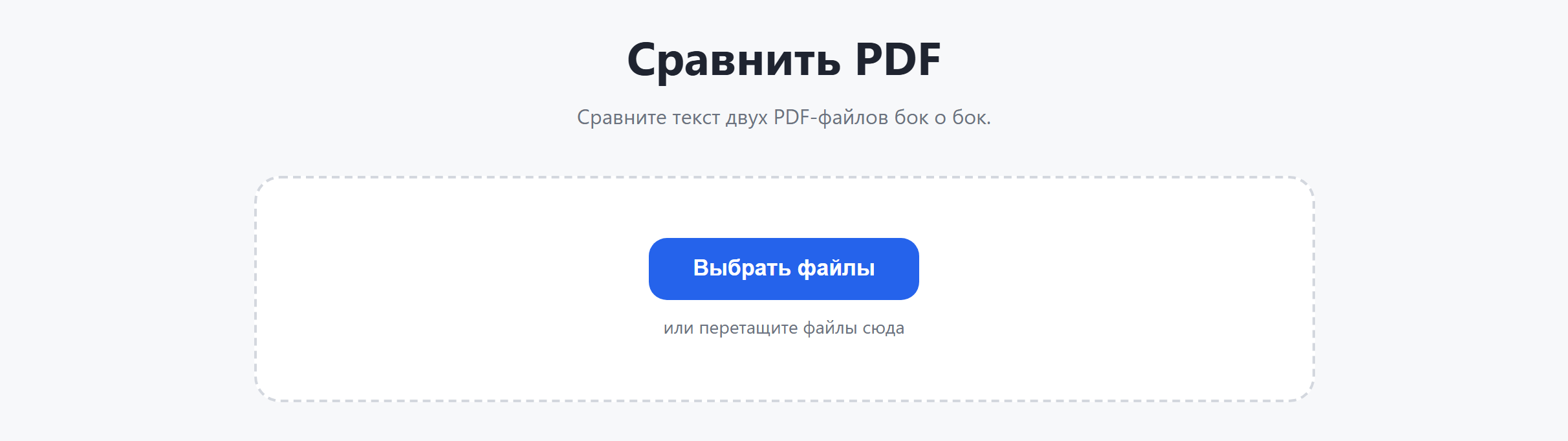
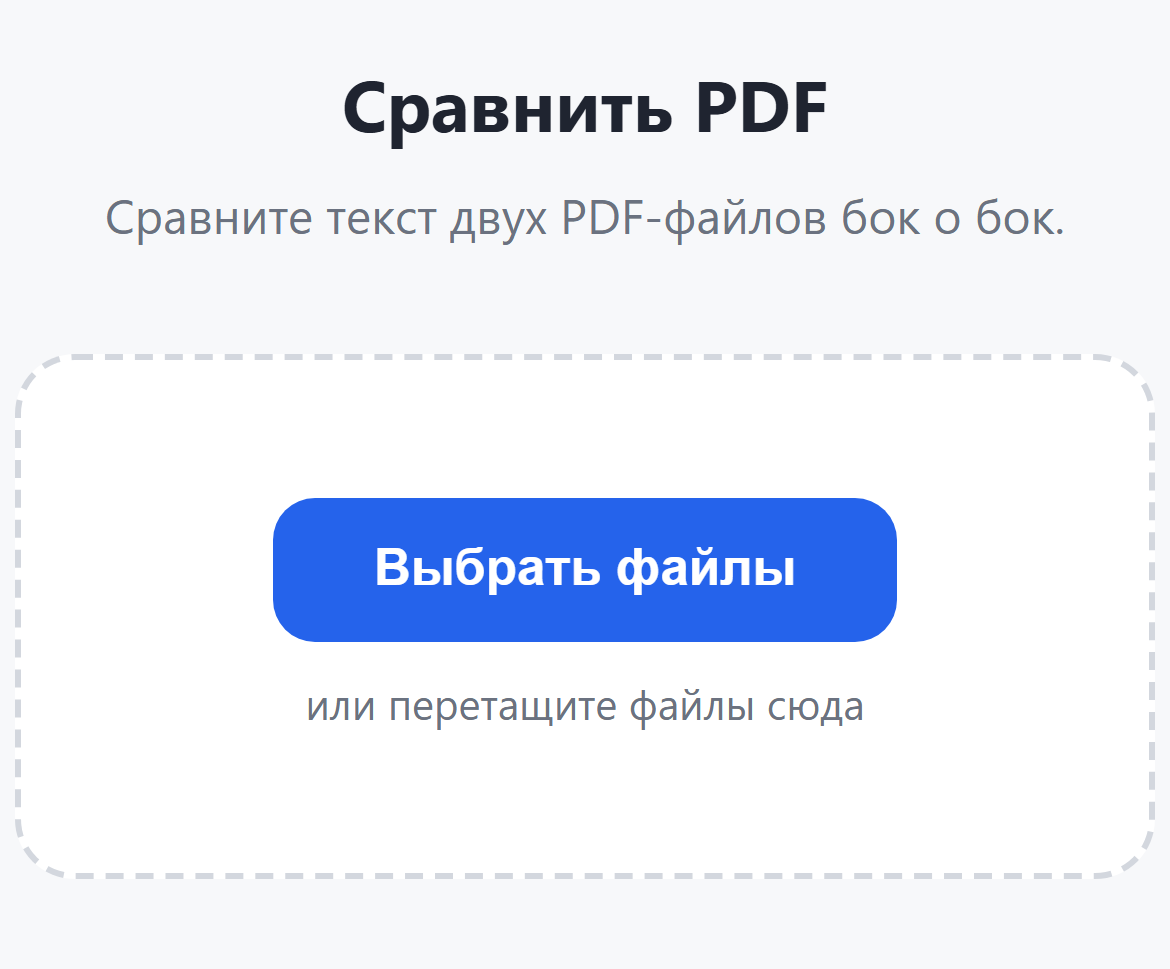
Зайдите на страницу Сравнить PDF. Нажмите Выбрать файлы или просто перетащите оба файла в пунктирную область. Нужно ровно два документа: исходный и изменённый.
Шаг 2. Проверьте порядок файлов
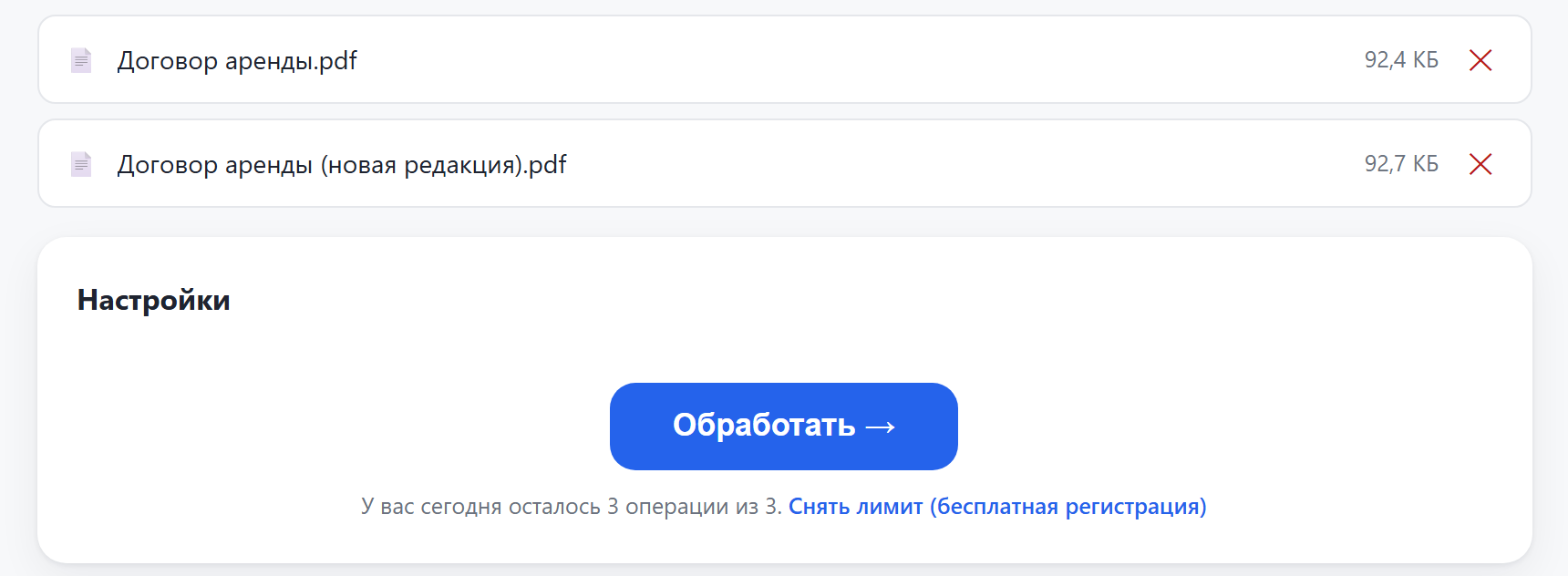
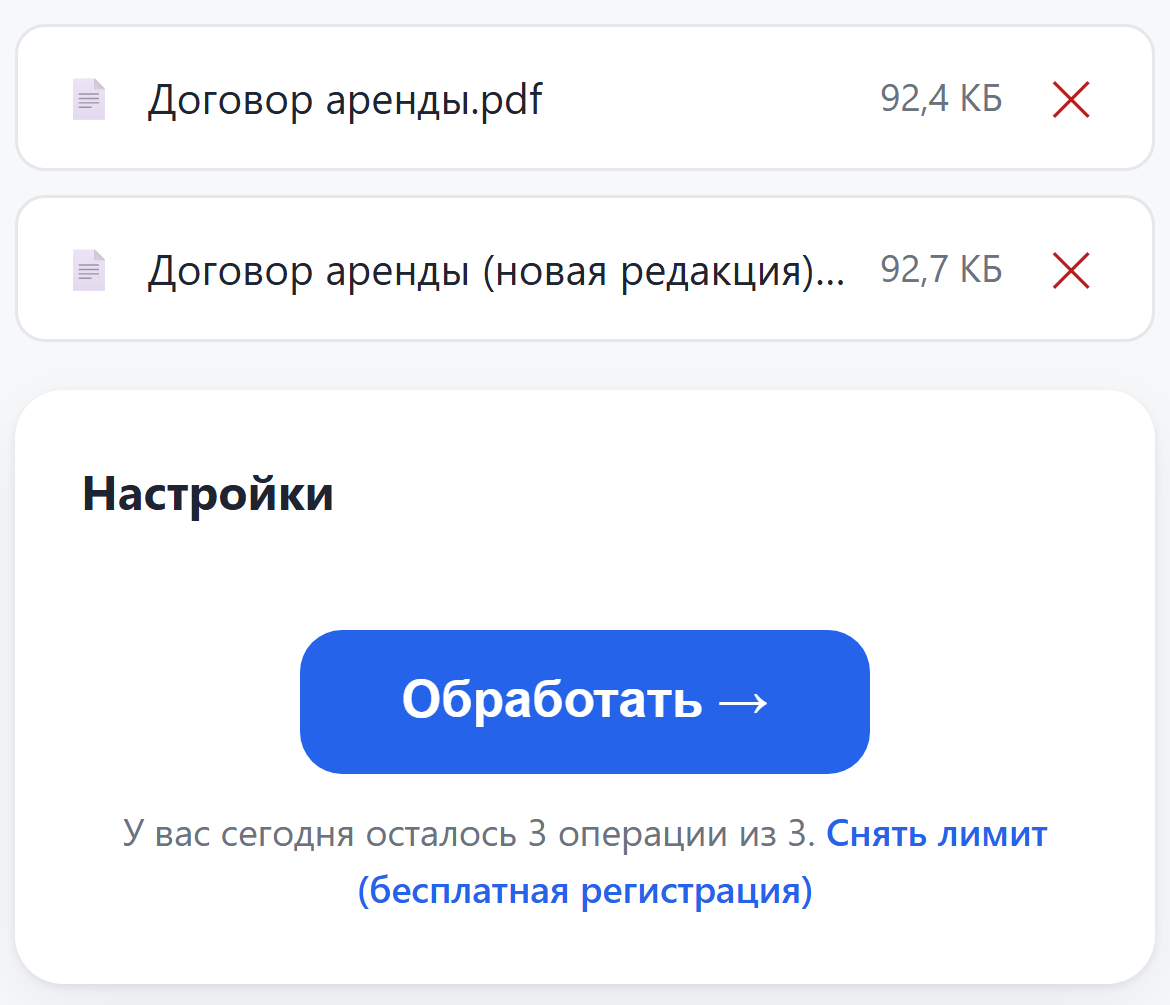
Первый файл считается исходной версией, второй — новой. Если они перепутаны, уберите один крестиком и добавьте снова. Настроек у инструмента нет.
Шаг 3. Нажмите «Обработать»
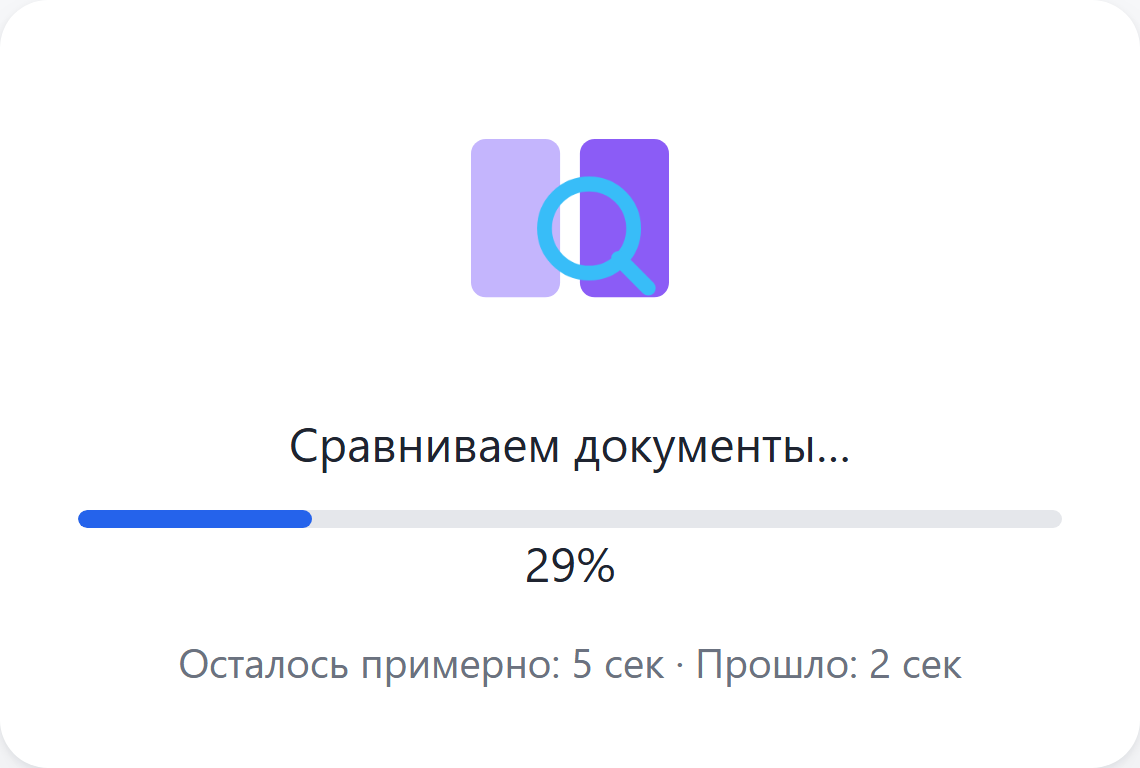
Обработка занимает несколько секунд: на экране идёт анимация и полоса прогресса. Страницу закрывать не нужно.
Шаг 4. Скачайте отчёт
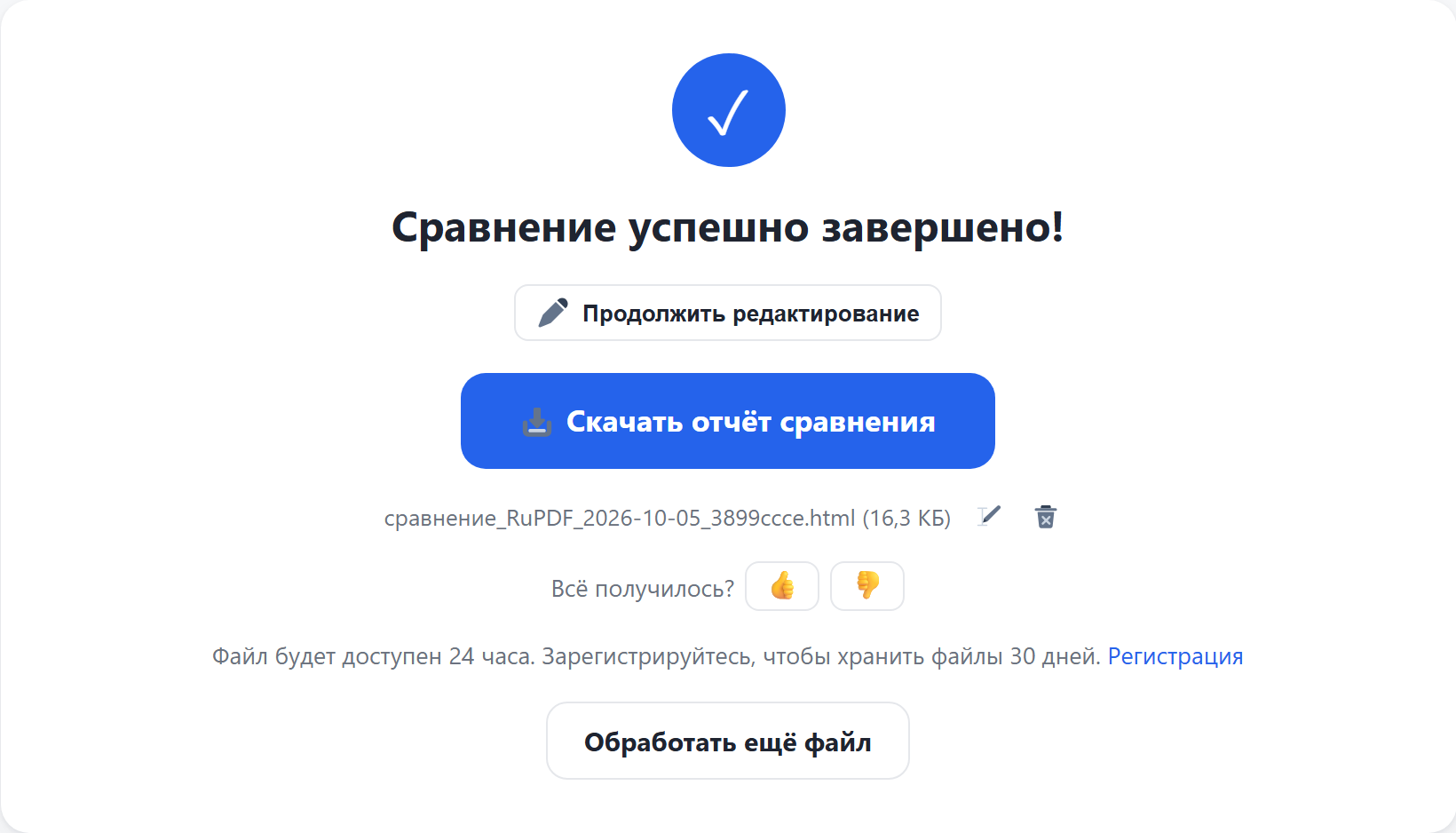
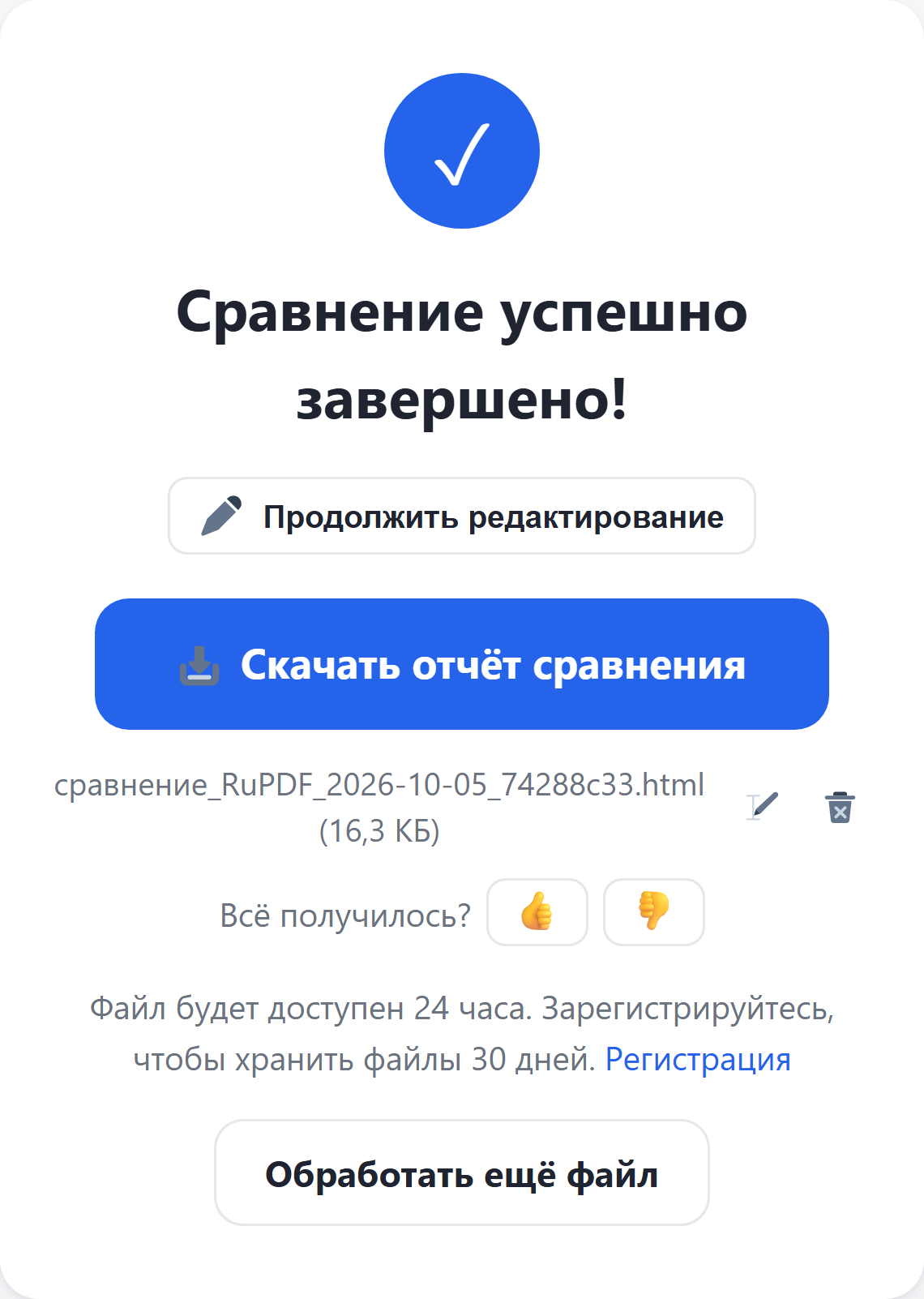
Когда всё готово, нажмите Скачать отчёт сравнения. Отчёт — это HTML-файл, он открывается в любом браузере: слева старая версия, справа новая, различия подсвечены, а совпадающие части свёрнуты. Значок карандаша рядом с именем файла позволяет переименовать результат перед скачиванием. Кнопки «Продолжить с этим файлом» сразу передают результат в другой инструмент, например сжать его или поставить водяной знак.
Полезно знать
- Сравнивается текст, а не внешний вид: перенос строки или смена шрифта отличием не считаются, а изменённая цифра в сумме — считается.
- Сканы без текстового слоя сравнить нельзя. Сначала распознайте оба файла в OCR (распознавание).
- Без регистрации доступно 3 операции в сутки и файлы до 100 МБ. Бесплатная регистрация снимает это ограничение и поднимает лимит размера до 500 МБ.
- Результат хранится 24 часа для гостей и 30 дней для зарегистрированных пользователей, потом удаляется автоматически. Исходный файл при обработке не меняется.
Когда договор прислали «с небольшими правками», проверять его глазами долго и ненадёжно. Инструмент сравнивает текст двух PDF и строит отчёт, где обе версии стоят рядом, а добавленные, удалённые и изменённые фрагменты подсвечены цветом.
Шаг 1. Откройте инструмент и добавьте два файла
Зайдите на страницу Сравнить PDF. Нажмите Выбрать файлы. Телефон предложит выбрать оба файла из файлов, облака или недавних загрузок. Нужно ровно два документа: исходный и изменённый.
Шаг 2. Проверьте порядок файлов
Первый файл считается исходной версией, второй — новой. Если они перепутаны, уберите один крестиком и добавьте снова. Настроек у инструмента нет.
Шаг 3. Нажмите «Обработать»
Обработка занимает несколько секунд: на экране идёт анимация и полоса прогресса. Не уходите со страницы до конца обработки.
Шаг 4. Скачайте отчёт
Когда всё готово, нажмите Скачать отчёт сравнения — файл сохранится в загрузки телефона, откуда его можно отправить в мессенджер или прикрепить к письму. Отчёт — это HTML-файл, он открывается в любом браузере: слева старая версия, справа новая, различия подсвечены, а совпадающие части свёрнуты. Значок карандаша рядом с именем файла позволяет переименовать результат перед скачиванием. Кнопки «Продолжить с этим файлом» сразу передают результат в другой инструмент, например сжать его или поставить водяной знак.
Полезно знать
- Сравнивается текст, а не внешний вид: перенос строки или смена шрифта отличием не считаются, а изменённая цифра в сумме — считается.
- Сканы без текстового слоя сравнить нельзя. Сначала распознайте оба файла в OCR (распознавание).
- Без регистрации доступно 3 операции в сутки и файлы до 100 МБ. Бесплатная регистрация снимает это ограничение и поднимает лимит размера до 500 МБ.
- Результат хранится 24 часа для гостей и 30 дней для зарегистрированных пользователей, потом удаляется автоматически. Исходный файл при обработке не меняется.